
Introducción
El sistema de Prevención de Lavado de Dinero y Cartera es una herramienta de alto nivel que garantiza la identificación de peligros potenciales detectando oportunamente operaciones inusuales y/o sospechosas que podrían estar relacionadas a fines ilícitos.
En este manual, encontrara en forma ordenada y detallada una breve descripción de cada uno de los módulos que ofrece este sistema, así como los procedimientos a seguir para el correcto manejo de las utilidades, con la finalidad de brindarle un amplio panorama de los beneficios que este aporta, promoviendo así su uso funcional y consiguiendo que pueda ser operado cómodamente.
Objetivo
Esta guía busca introducir de manera rápida, amigable y simple al usuario para asegurar de inmediato la óptima operación del sistema de PLD y Cartera centrando el uso del manual en la parte operativa principal.
Definiciones
Para su mayor comprensión las siguientes definiciones muestran los términos comúnmente utilizados en el sistema:
PLD (Prevención de lavado de dinero), Prevención de operaciones con recursos de procedencia ilícita y financiamiento al terrorismo.
Cliente o Usuario, persona física o moral que actué a nombre propio o a través de mandatos o comisiones, que tenga el carácter de acreditado de la Entidad, o utilice los servicios prestados por la misma al amparo de un contrato. Asimismo, se entenderá como clientes a las personas que efectúen Operaciones a través de fideicomisos en los que la Entidad tenga el carácter de fiduciario.
Cuenta, cuenta bancaria o de depósito de dinero que una Entidad abra a su favor en algún Sujeto Obligado para recibir, a través de dicha cuenta recursos de sus Clientes, Usuarios, deudores o pagadores.
Dueño Beneficiario, al Beneficiario Controlador;
Fideicomiso, es un contrato en virtud del cual una o más personas (fideicomitente/s o fiduciante/s) transmite bienes, cantidades de dinero o derechos, presentes o futuros, de su propiedad a otra persona (una persona física o persona jurídica, llamada fiduciaria) para que ésta administre o invierta los bienes en beneficio propio o en beneficio de un tercero, llamado beneficiario, y se transmita, al cumplimiento de un plazo o condición, al fiduciante, al beneficiario o a otra persona, llamado fideicomisario.
Fideicomisario (o administrador del fideicomiso, puede referirse a cualquier persona que tenga propiedad, autoridad, o posición de confianza o responsabilidad de los bienes de otra persona, un fideicomisario puede ser una persona a quien se le permite hacer tareas sin lucrarse de estas.
Fideicomitente, aquél que entrega ciertos bienes para un fin lícito a otra persona llamada fiduciario para que realice el fin a que se destinaron los bienes.
Fiduciario, es aquella persona física o moral encargada de un fideicomiso y de la propiedad de los bienes que lo integran, a solicitud de un fideicomitente y en beneficio de un tercero, sea este fideicomisario o beneficiario.
Aval, Persona que garantiza el pago de un crédito, sirve de garantía del cumplimiento de cierta cosa o responde de la conducta de otra persona, normalmente por medio de su firma.
Propietario Real, aquella persona que, por medio de otra o de cualquier acto o mecanismo, obtiene los beneficios derivados de un contrato u Operación celebrado con la Entidad y es quien, en última instancia ejerce los derechos de uso, disfrute, aprovechamiento o disposición de los recursos derivados de la operación que se trate.
Proveedor de Recursos, aquella persona que, sin ser titular de un contrato celebrado con la Entidad, aporta recursos de manera regular para el cumplimiento de las obligaciones derivadas de dicho contrato sin obtener los beneficios económicos derivados de este;
Persona Políticamente Expuesta, aquella que desempeña o ha desempeñado funciones públicas destacadas en un país extranjero o en territorio nacional; su conyugue, la concubina, el concubinato y las personas con las que mantenga parentesco por consanguinidad o afinidad hasta el segundo grado, así como las personas morales con las que las mismas mantengan vínculos patrimoniales.
Obligad solidario, es una figura que le permite a más personas acceder a un financiamiento, básicamente porque hay menos riesgo para los otorgantes de crédito, ya que hay dos responsables de la deuda.
Riesgo, a la posibilidad de que las Actividades Vulnerables o las personas que las realicen puedan ser utilizadas para llevar a cabo actos u operaciones a través de los cuales se pudiesen actualizar los Delitos de Operaciones con Recursos de Procedencia Ilícita, los delitos relacionados con éstos o el financiamiento de organizaciones delictivas;
SAT, al Servicio de Administración Tributaria, órgano desconcentrado de la Secretaría;
Unidades de Inversión (UDIS), son unidades de valor que se basan en el incremento de los precios y son usadas para solventar las obligaciones de créditos hipotecarios o cualquier acto mercantil.
Persona Física, Individuo o miembro de una comunidad con derechos y obligaciones determinados por el ordenamiento jurídico.
Persona Moral, asociaciones o corporaciones temporales o perpetuas fundadas con algún fin o motivo de utilidad pública o privada, o ambas juntamente, que en sus relaciones civiles o mercantiles representan una entidad jurídica.
CCC, Comité de Comunicación y Control.
Desarrollo del Manual de Usuario
El sistema se encuentra integrado por las siguientes secciones:
Administración
Catálogos Internos
Catálogos Generales
Fideicomisos
créditos
Solicitudes
Líneas de Credito
Fondeo
Registro de Operaciones
Seguimiento
Reportes
Reportes CNBV
Exportaciones
Reportes Cartera
Indicadores
Buzón de Quejas
Todos los módulos son sujeto a permisos de acceso en base a los roles creados en el sistema lógicamente adaptados a las operaciones de la organización.
A continuación, se describe de manera breve el uso y operación del sistema:
Acceso al Sistema
Para poder utilizar y acceder al sistema será necesario que abra un explorador web, ya sea Internet Explorer 10 o superior o las versiones actualizadas de Chrome, Firefox, Safari, etc. Una vez abierta dicha aplicación introduzca la siguiente dirección en la barra de direcciones web y presione ENTER
http://nombre_sofom.sicartera.com

Inicio de Sesión y Selección de empresa
Ya introducida la dirección mencionada el explorador web arrojará la siguiente pantalla, la cual solicitará un Email y una Contraseña, mismos que serán proporcionados por el administrador del sistema para cada usuario que se le vaya a otorgar el acceso.
Una vez capturados los datos presione o de clic en el botón Sign In.

Ya iniciada la sesión es necesario seleccionar la empresa con la cual se ingresará al sistema por completo.
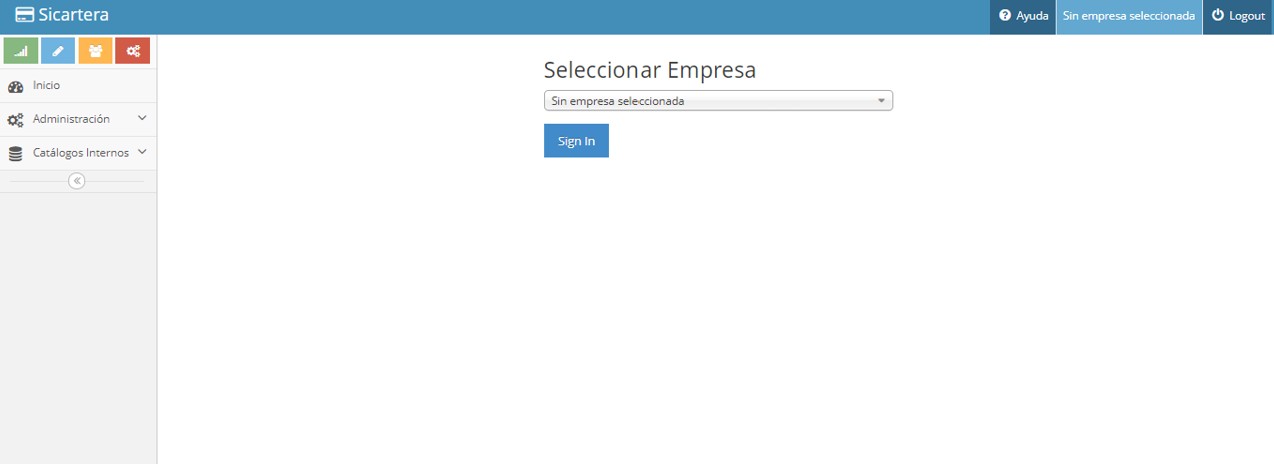
NOTA: En caso de presionar el botón Sign In sin haber seleccionado previamente alguna empresa no se mostrarán los menús de Catálogos Generales, Fideicomisos, Créditos, Reg. Operaciones, Seguimiento, Reportes y Reportes CNBV, Reporte Cartera, Indicadores y buzón de quejas ya que estos dependen totalmente de que se seleccione una empresa para poder ser utilizados.
Administración
Esta sección conforma los catálogos para la gestión del sistema. Al hacer clic en el menú de Administración, nos despliega un submenú en el que se encuentra los módulos de:
Usuarios
Roles
Control de acceso
Configuración
Matriz de Riesgo (EBR)
Concentrado de Mitigantes
Parámetros de Análisis de Cliente
Acerca de
Nota: Durante el desarrollo del Manual, las tablas color negro nos muestra las utilerías y/o acciones que el sistema permite en cada módulo, mientras que las de color azul nos describe brevemente la información que se requiere completar en los campos en blanco.
Usuarios
En la pantalla principal de este módulo es posible visualizar el listado de los usuarios dados de alta en el sistema, misma que permite Crear, Buscar, Consultar, Editar y Eliminar cada uno de los registros.

| Icono | Acción | Descripción |
|---|---|---|
 |
Crear | Crea un nuevo registro. |
 |
Consultar | Permite ver el detalle del registro seleccionado. |
 |
Editar | Edita el registro seleccionado. |
 |
Eliminar | Elimina el registro seleccionado. |
Crear
Para crear un nuevo usuario basta con dar clic en el botón que se encuentra en la parte superior derecha de la lista de Usuarios la cual mostrará la siguiente pantalla y sus campos correspondientes.
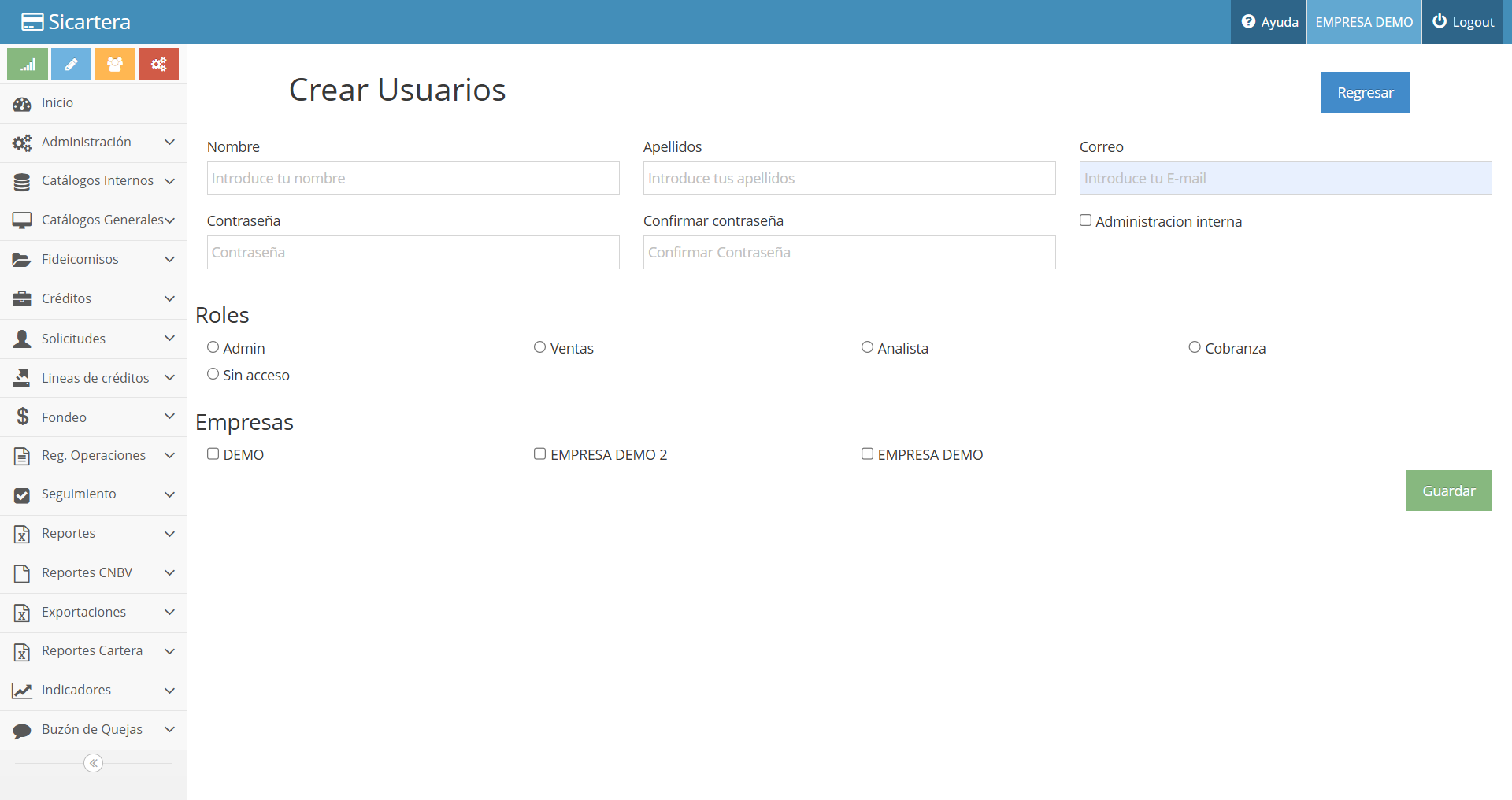
| Campo | Descripción |
|---|---|
| Nombre | Nombre o nombres del usuario |
| Apellidos | Apellidos paterno y materno |
Dirección |
Correo electrónico, este representa uno de los campos para iniciar sesión |
| Contraseña | Palabra para autenticar su acceso al sistema se recomienda utilizar mayúsculas y números |
| Confirmar Contraseña | Verifica que haya escrito correctamente el campo anterior |
| Rol | Según el rol seleccionado el acceso limitado o nulo en el sistema. (Véase Módulo Roles) |
| Empresa | Es el listado para seleccionar a que empresas podrá acceder el usuario. (Véase Módulo Empresas) |
| Administración Interna | En caso de seleccionar la opción de administración interna, el usuario que se está registrando podrá ver la sección en el menú de Catálogos Internos. |
Al finalizar se presiona el botón Guardar para que el registro pueda ser almacenado y así retornar de manera automática al listado de usuarios.
Roles
En este módulo se gestionan los roles que establecen los accesos y permisos que podrá tener cada usuario en el sistema, la pantalla principal muestra la lista de roles creados la cual permite Crear, Buscar, Consultar y Editar cada uno de los roles que se han dado de alta en el sistema.
Los roles solo podrán ser editados y no podrán ser eliminados, debido a que estos tienen relación directa con los usuarios.

| Icono | Acción | Descripción |
|---|---|---|
|
Crear | Crea un nuevo Rol. |
|
Consultar | Permite ver el detalle del rol seleccionado. |
|
Editar | Edita el rol seleccionado. |
Crear
Para crear un nuevo Rol debe dar clic en el botón Crear que se encuentra en la parte superior derecha de la lista de Roles el cual mostrará la siguiente pantalla y sus campos correspondientes.
Se podrán visualizar varias pestañas que son las secciones del sistema como tal y dentro de cada pestaña están las acciones correspondientes a cada módulo, mismas que deberán ser seleccionadas de una en una por el administrador de acuerdo con el rol que se esté dando de alta.

| Campo | Descripción |
|---|---|
| Nombre | Nombre del Rol |
| Permisos | Deberá de seleccionar el o los accesos de los módulos a los que tendrá acceso según el Rol que se está creando. |
Para finalizar el proceso, deberá de presionar el botón Guardar ubicado en la parte inferior derecha de la pantalla para que el registro pueda ser almacenado y retornar de manera automática al listado de Roles.
Control de Accesos
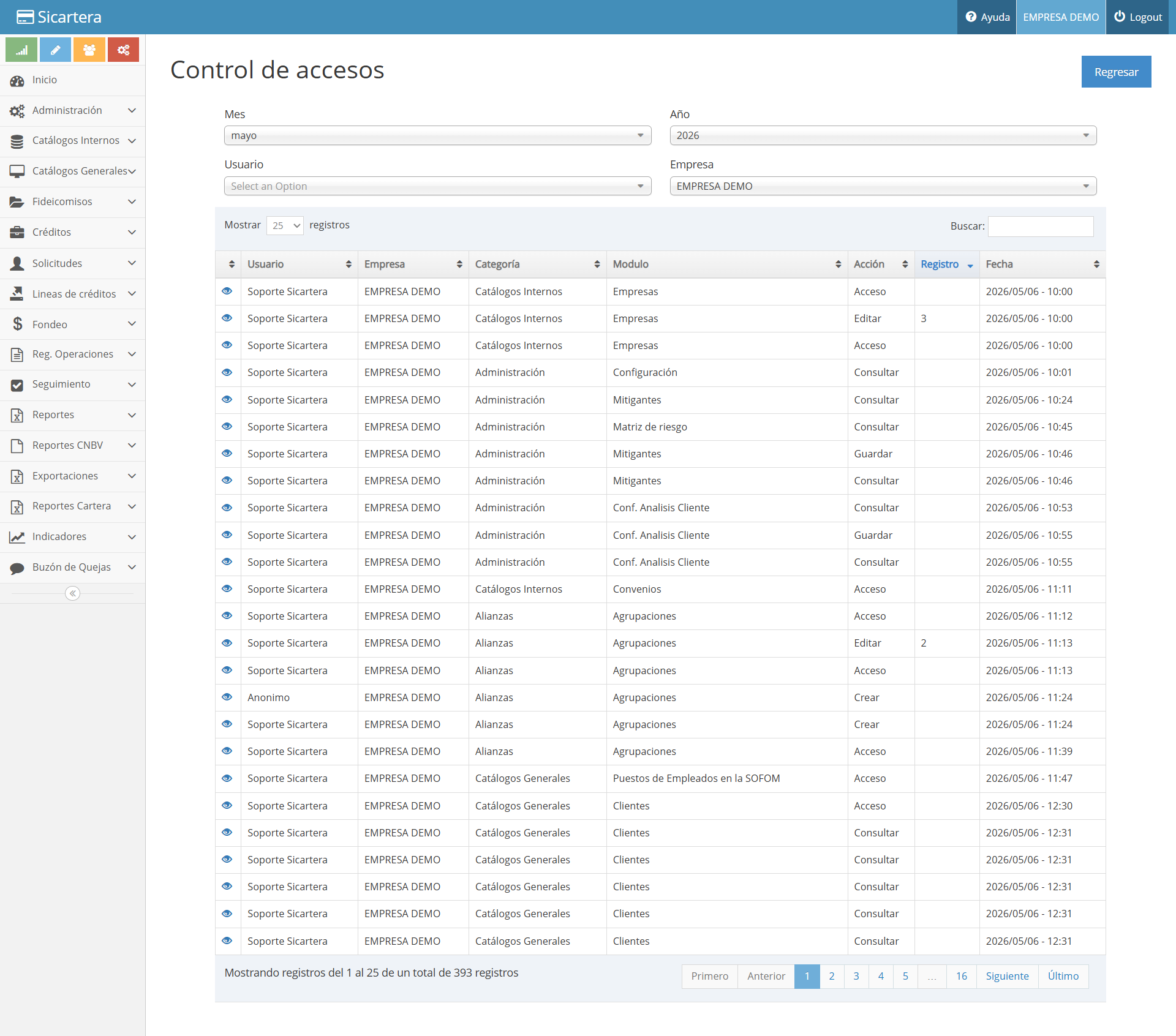
Este módulo permite consultar todos los registros de accesos efectuados en el sistema. En el listado muestra los registros a cada módulo, permitiendo un filtrado por Año, Mes, Usuario y Empresa.
Configuración
Este módulo permite la configuración del sistema para que puedan ser modificables los parámetros Generales, de Riesgo, Tabla de Riesgos y Respaldos del Sistema.
General
Sección en cuanto a intervalos de avisos se refiere.

| Campo | Detalle |
|---|---|
| Ultimo consecutivo usado en créditos | Folio inicial para la enumeración de créditos. |
| Tiempo para avisar de antemano los pagos | Días para generar recordatorios de cobro a los créditos. |
| Múltiplo para detectar pagos irregulares | Número de veces máximo de pagos irregulares para que se considere como actividad inusual. |
| Jefe de Ventas | Seleccionar al usuario registrado en el sistema que realice la tarea de Ventas, ya que será al usuario el cual se le enviaran los correos de créditos que están próximos a vencer, para su posible renovación. |
| Jefe de Cobranza | Determinar al usuario a este cargo, ya que recibirá los reportes de los pagos próximos a vencer. |
| Jefe Analista | Usuario a cargo de Analista. |
| Oficial de cumplimiento | Podrá seleccionar al usuario que cubra el perfil adecuado de responsabilidad para que sea este quien atienda y sea notificado vía correo electrónico de las alertas. |
| Usuario supervisor | A este usuario se le enviará una copia del correo de la alerta que está atendiendo el Oficial de cumplimiento y dará seguimiento a las alertas. |
| Monto Máximo de Solicitudes | Monto máximo que permite solicitar en las solicitudes que se realizan de manera externa por el posible cliente. |
| Umbral para liquidación de Crédito | Porcentaje que determinara los créditos que se le enviaran al Jefe de Ventas, siempre y cuando cumplan con el avance determinado. |
| Días para verificar liquidación | Cada (no. de días) el sistema realiza una verificación de créditos que cuenten con el avance del crédito equivalente o superior al umbral determinado en el campo anterior. |
| Días para verificar PEP’S | Número de días en el cual el sistema realizara una verificación de manera automática de los clientes en la base de datos del proveedor contratado. |
| Días para ingresar a cartera vencida | No. De días para ingresar a cartera vencida. |
| Dia para generar reporte circulo de crédito | Dia del mes que se genera el reporte circulo de crédito. |
| Salario mínimo diario | Establece el saldo salario mínimo por día |
| Descuento a la capacidad de pago | Porcentaje de descuento, en base a su capacidad de pago para autorizar el monto de la solicitud. |
| Verificación PEP en clientes | Esto permitirá que al momento de tener algún movimiento en los clientes, representantes y obligado solidario. Ya sea dar de alta o editar, el sistema realizara una consulta con el proveedor de servicios de listas de personas políticamente expuestas, y a su vez notificara por correo si esa persona se encuentra dentro de un listado. |
Parámetros de riesgo
Sección en cuanto a parámetros para definir el grado de riesgo del cliente.

| Campo | Detalle |
|---|---|
| Por sus antecedentes | Comportamiento financiero, personas políticamente expuestas, fecha de inicio de operaciones menor a 1 año. |
| Por su actividad o giro del negocio | Ocupación, profesión, actividad o giro del negocio al que se dedique el cliente y/o empresa. |
| Lugar de residencia | Domicilio actual del cliente y/o empresa. |
| Origen y destino de recursos (Propietario real/Proveedor de recursos) | Persona Física o Moral a quien van destinados los beneficios solicitados. |
| Metodología EBR (Enfoque basado en riesgos) | Parámetro que depende directamente de la Matriz de Riesgo. |
Tablas de riesgos
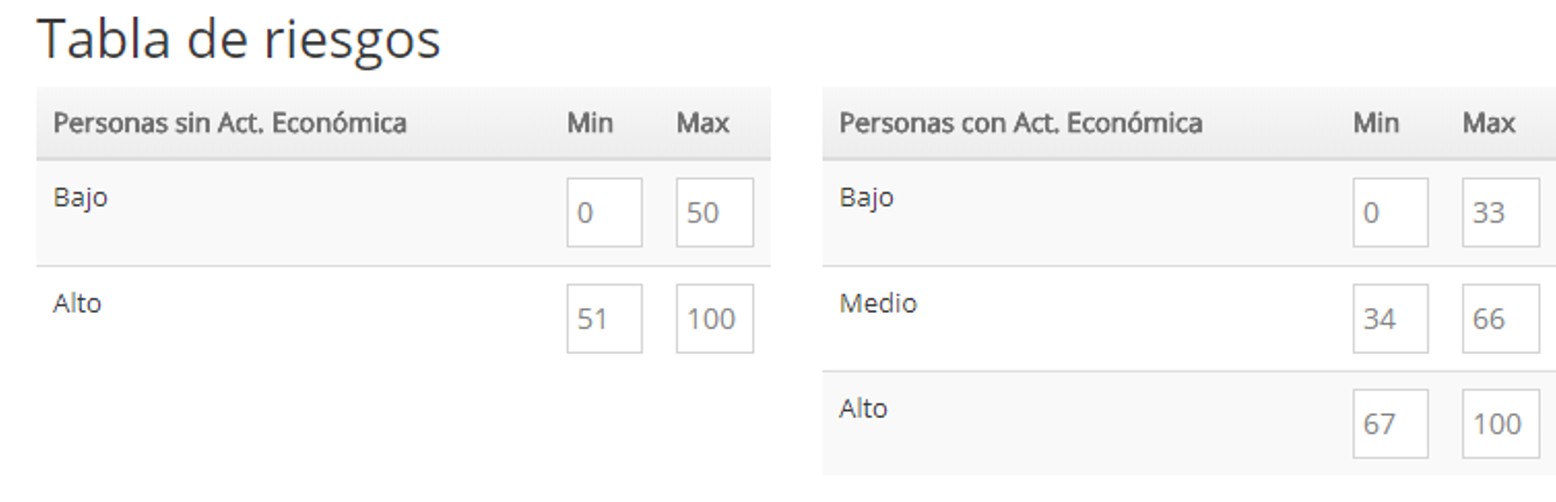
Sección en cuanto a niveles riesgos se refiere.
| Campo | Detalle |
|---|---|
| Persona sin Actividad Económica | Parámetro que aplica para personas Físicas otorgando rango Bajo o Alto. |
| Persona con Actividad Económica | Parámetro que aplica a personas Morales o Físicas con actividad empresarial otorgándole rangos Bajo, Medio o Alto. |
Respaldos

| Sección | Campo | Descripción |
|---|---|---|
| Respaldos | Intervalo mínimo entre respaldos | Periodo programado en el que se van a generar los respaldos. |
| Usuarios a los que notificar el respaldo | Persona al que se le enviara los respaldos por medio de un correo electrónico y liga correspondiente de acuerdo con el periodo programado. |
Matriz de Riesgo
Este módulo es una herramienta de gestión que permite determinar objetivamente cuales son los riesgos relevantes para la seguridad que enfrenta la SOFOM, su llenado es simple y requiere del análisis del nivel de riesgo de los clientes y/o personas Físicas o Morales.


Actualizar
Una vez que se asigna la probabilidad es necesario presionar el botón de generar para que el sistema recalcule nuevamente cada uno de los indicadores en base a la probabilidad asignada, este proceso se realiza el primer día del mes. Esto con el fin de que nos muestre un grado de riesgo por clasificación y finalmente un riesgo inherente como resultado.
Parámetros de Análisis de Cliente
En este módulo se podrá configurar el porcentaje y puntos que se le otorgara a cada indicador en base a su elemento de riesgo en el cual son los siguientes:
Análisis Laboral
Análisis Socioeconómico
Análisis Historial Crediticio
De los cuales cada uno a su vez tiene clasificación e indicadores, esto con el fin de determinar los puntos que la SOFOM le otorgara al solicitante de acuerdo a su información proporcionada.

La suma de la puntuación que obtenga el solicitante será determinante para el porcentaje que se le autorizara en base a su salario mensual.

Actualizar
Para actualizar el porcentaje en base al rango de puntuación necesario presionar el botón de Finish para que el módulo de solicitudes obtenga los rangos establecidos y en base a eso, proporcionarle un monto aproximado que se le podría otorgar a cada solicitud.
Acerca de
Este módulo muestra la información sobre el Sistema, es decir, el software, descripción, versión, desarrollador y los datos del soporte.

Catálogos Internos
Esta sección conforma los catálogos para la administración interna del sistema. Al hacer clic en el menú Catálogos Internos, desplegará un submenú en el que se encuentran los siguientes módulos:
Empresas
Alianzas
Alianzas
Agrupaciones
Convenios
Fondeo
Profesiones (CNBV)
Actividades Económicas (CNBV)
Giro Mercantil (SAT)
Actividades Económicas (SAT)
Instrumento Monetario
Razones para Reclasificar el Riesgo
Países
Tipos de Mitigantes
Cuestionarios
Empresas
En este módulo se registran las empresas que se van a administrar en el sistema, la pantalla principal muestra el lisado de las empresas, la cual permite Crear, Mostrar, Editar y Eliminar cada uno de los registros almacenados.

| Icono | Acción | Descripción |
|---|---|---|
|
Crear | Crea un nuevo registro de Empresa. |
|
Consultar | Permite ver el detalle del registro seleccionado. |
|
Editar | Edita el registro seleccionado. |
|
Eliminar | Elimina el registro seleccionado. |
Crear
Esta acción crea un registro nuevo de Empresa, la cual es necesario para poder dar de alta clientes, créditos y pagos para que puedan vincularse a la empresa.
Para poder dar de alta una empresa solicita los siguientes datos:


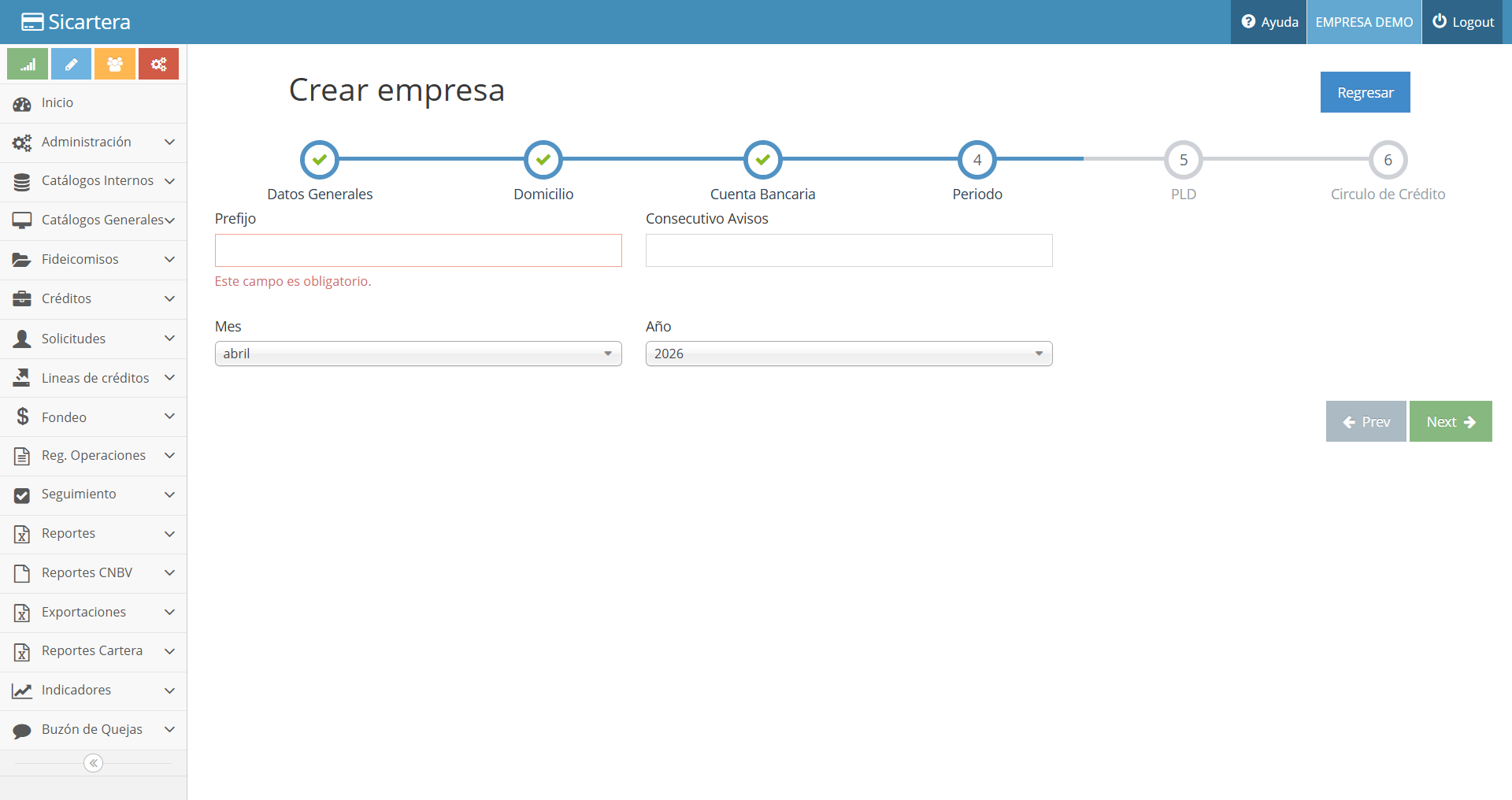

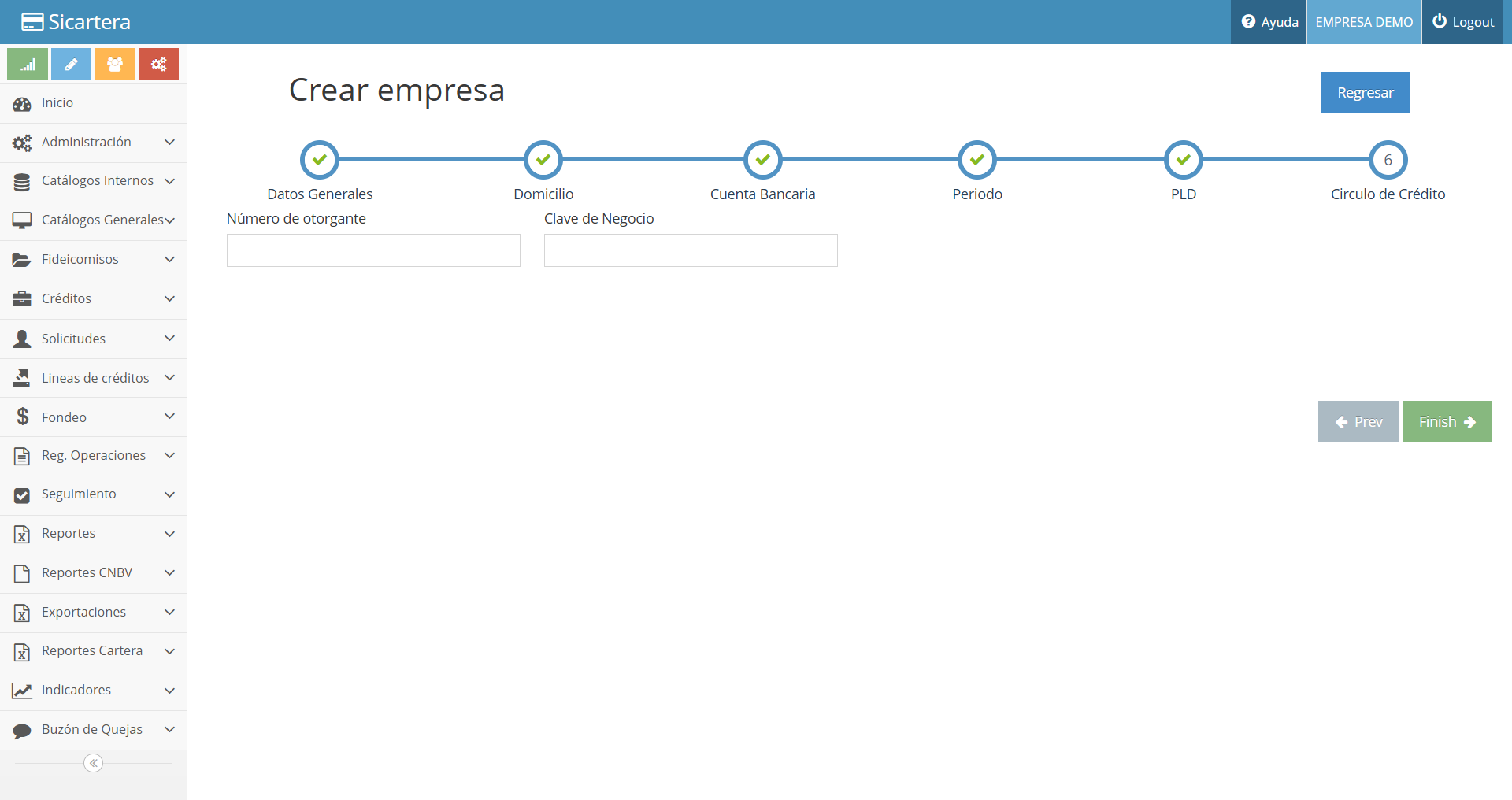
| Sección | Campo | Descripción |
|---|---|---|
| Datos Generales | Nombre Comercial | Nombre Corto o abreviación para la empresa |
| Razón Social | Nombre completo de la empresa | |
| RFC | Registro Federal del Contribuyente | |
| Correo | Correo de la empresa | |
| Teléfono | Teléfono | |
| Fecha Inicio de Operaciones | Fecha de Inicio de operacion | |
| Tipo de institución | Tipo de institución(Catalogo Tipo de Institución) | |
| Fecha Constitución | Fecha de Constitución de la empresa | |
| País Nacionalidad | País de Origen | |
| Domicilio | Tipo de Domicilio | Si la empresa tiene su domicilio fiscal Nacional o Internacional |
| País | País del domicilio | |
| CP | Código Postal del domicilio | |
| Estado | Estado del domicilio | |
| Municipio | Municipio del domicilio | |
| Colonia | Colonia del domicilio | |
| Calle | Calle del domicilio | |
| Núm. Ext. | Numero exterior del domicilio | |
| Núm. Int. | Numero Interior del domicilio | |
| Ciudad | Es necesario que después de introducir el CP se presione la tecla de ENTER para que el listado de las ciudades se pueda cargar. | |
| Periodo | Prefijo | Prefijo para completar la referencia del aviso |
| Consecutivos Avisos | Folio Consecutivo de los avisos siempre es 0, este campo no deberá modificarse por ningún motivo debido a que es vital para los avisos y la congruencia de avisos enviados al SAT | |
| Cierre | Esta opción hará que de manera automática el sistema cierre el periodo de la empresa que se encuentra activo y abra el mes consecutivo. | |
| PLD | Clave CONDUSEF | Clave CONDUSEF de la empresa que se está registrando. |
| Factor de vigilancia para búsqueda de pagos inusuales | Múltiplo permitido para el registro de los pagos y el cual no debe superar el permitido o establecido en la tabla de amortizaciones. | |
| Número de días mínimo para no ser declarado de alto riesgo por fecha de inicio de operaciones | Número de días en el cual, si la fecha de inicio de operaciones es menos a la fecha que se está estableciendo, será clasificado como cliente de alto riesgo. | |
| Número de empleados en la SOFOM | Número de empleados con los que cuenta la SOFOM. | |
| Circulo de Crédito | Número de otorgante | Número del otorgante que proporciona Circulo de crédito. |
| Clave de Negocio | Clave del negocio proporcionado por circulo de crédito. |
Para finalizar el proceso, deberá de presiona el botón Guardar para que el registro pueda ser almacenado y retornar de manera automática al listado de Empresas.
Alianza
En este módulo permite gestionar las alianzas con las cuales se tiene algún convenio establecido para el otorgamiento de créditos. En caso de no contar con alianzas, se registra la misma empresa como una de ellas.

| Icono | Acción | Descripción |
|---|---|---|
|
Crear | Crea un nuevo registro de Alianza. |
|
Consultar | Permite ver el detalle del registro seleccionado. |
|
Editar | Edita el registro seleccionado. |
|
Eliminar | Elimina el registro seleccionado. |
 |
Autorizar | Autoriza la Alianza registrada para que pueda ser utilizada en el sistema. |
Crear
Para crear un registro basta con dar clic en el botón Crear que se encuentra en la parte superior derecha de la lista de Alianzas el cual mostrará la siguiente pantalla y sus campos correspondientes.
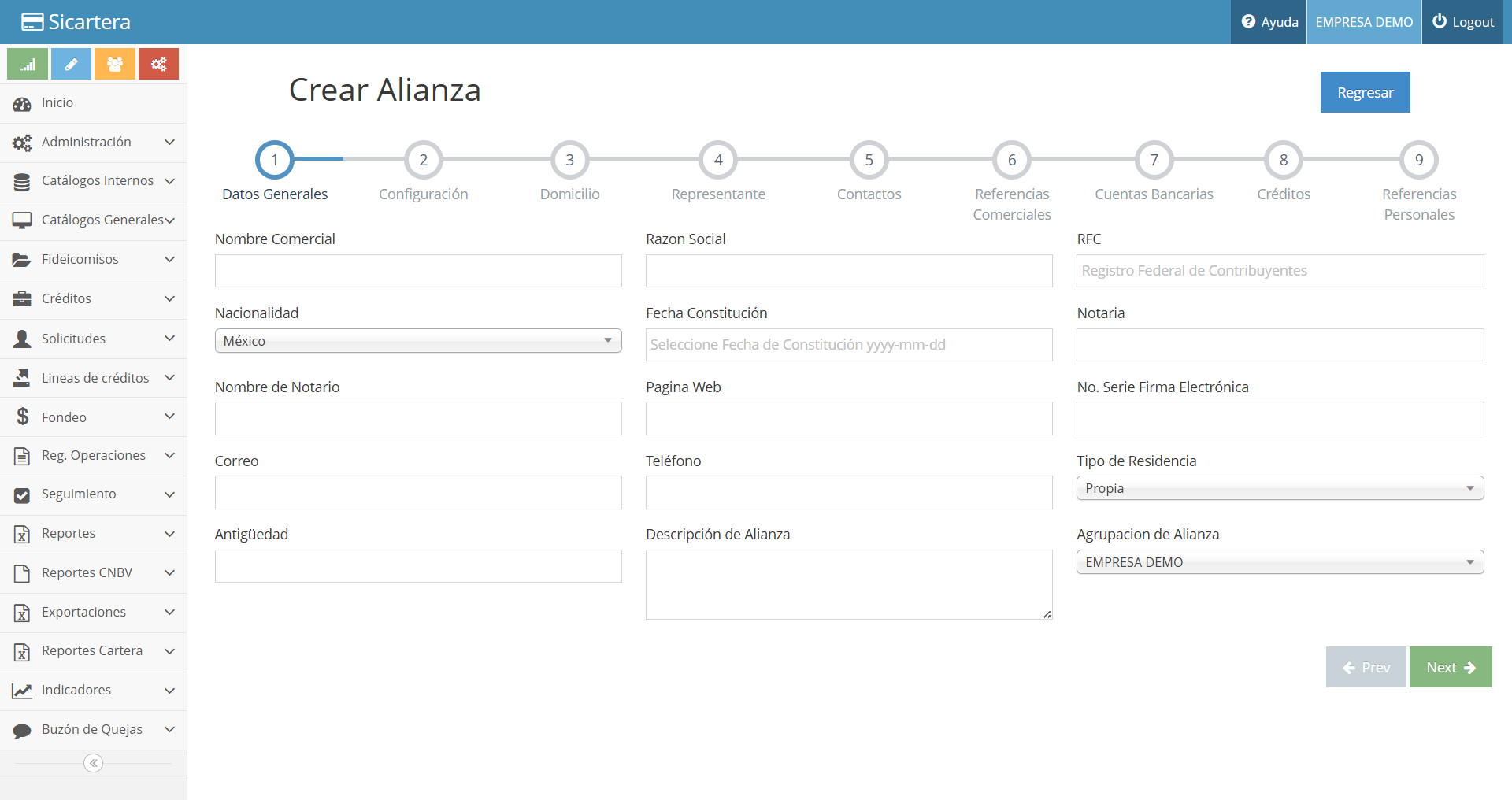
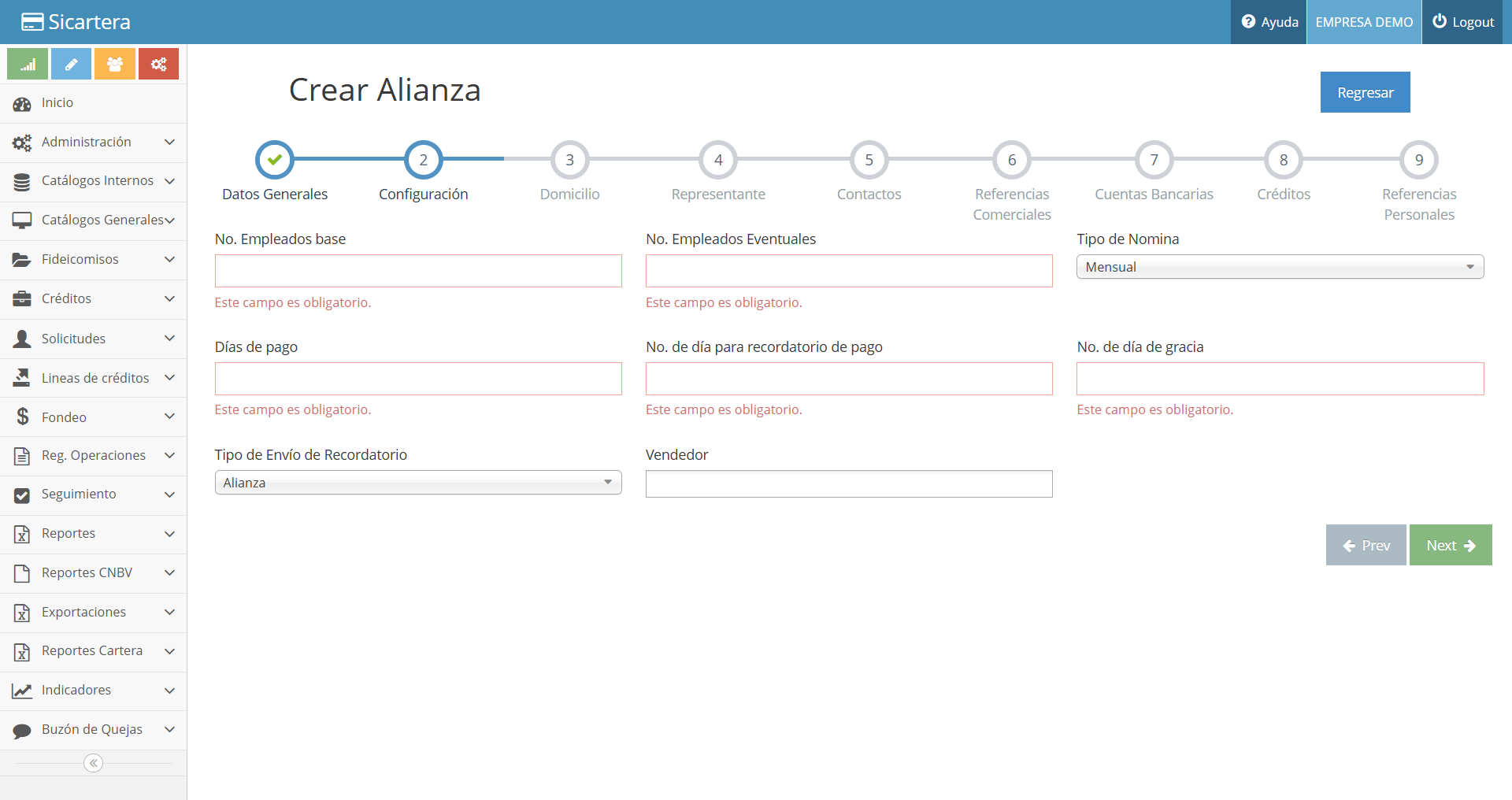

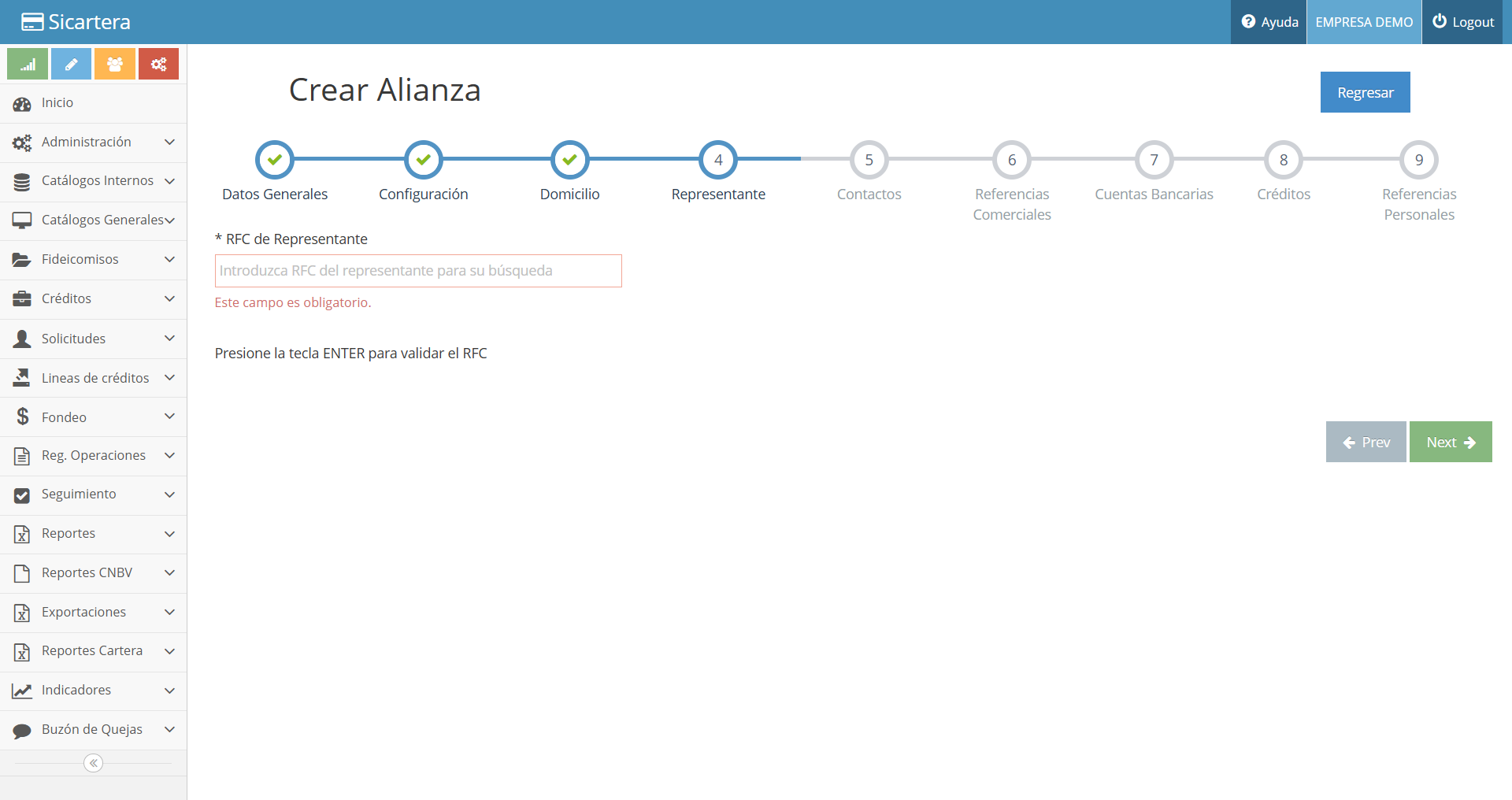

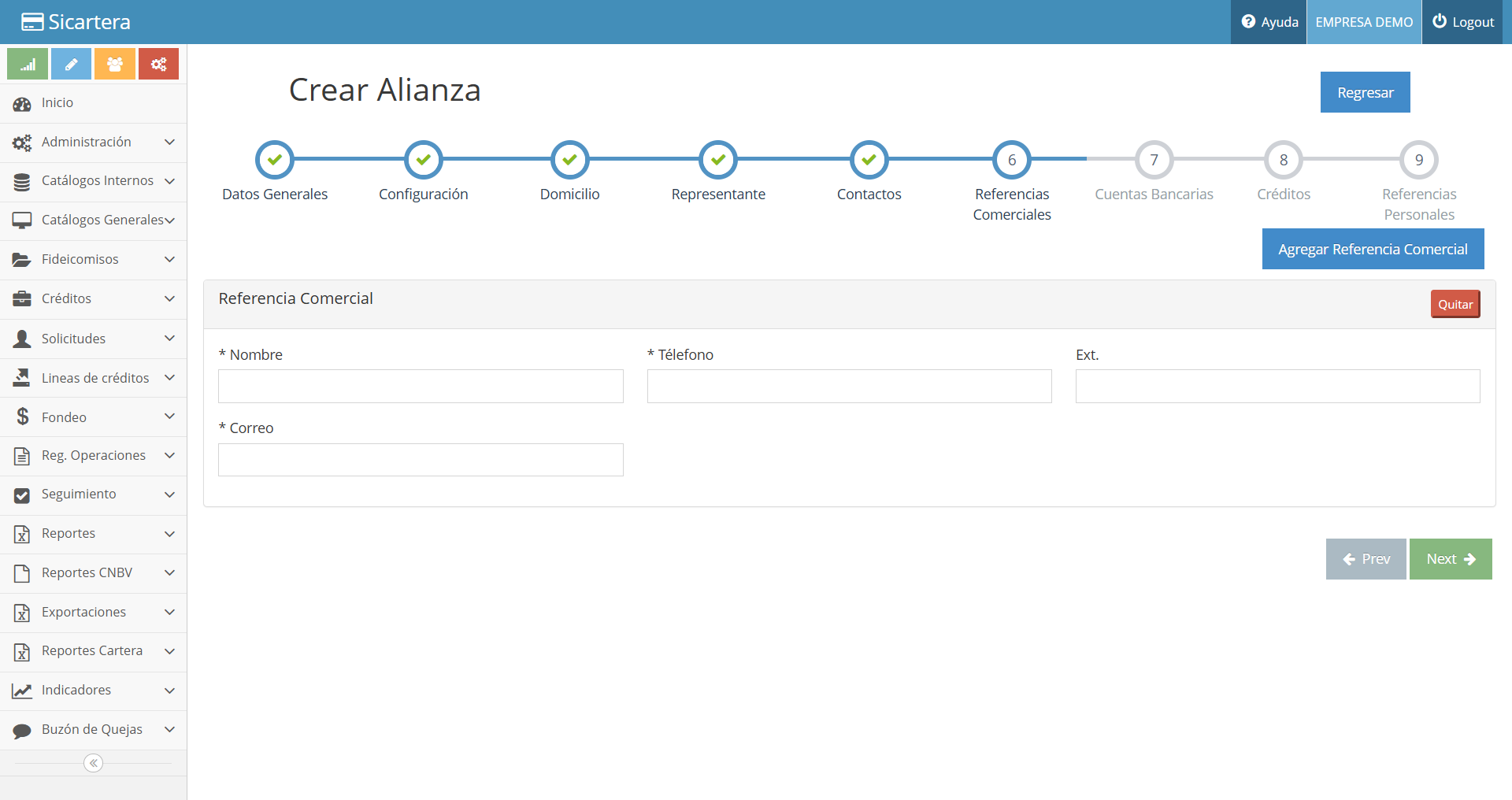


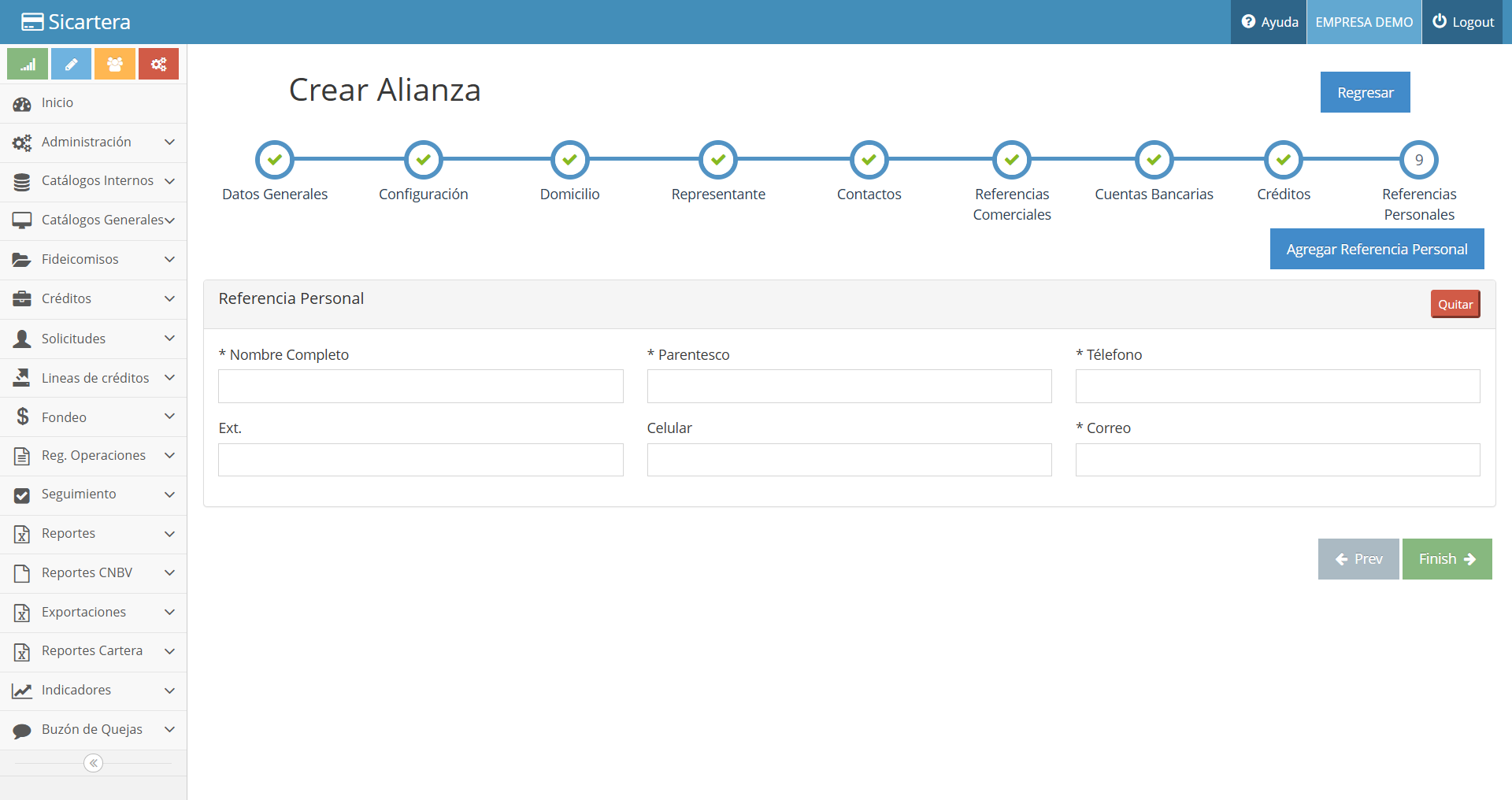
| Sección | Campo | Descripción |
|---|---|---|
| Datos Generales | Nombre Comercial | Nombre Corto o abreviación de la Alianza |
| Razón Social | Nombre completo de la empresa | |
| RFC | Registro Federal del Contribuyente | |
| Nacionalidad | Nacionalidad de la empresa (Nacional o Internacional) | |
| Fecha Constitución | Fecha de Constitución de la empresa | |
| Notaria | Nombre y número de la notaria | |
| Nombre del Notario | Nombre de Notario | |
| Página Web | Página Web de la empresa, en caso de que cuente con alguna. | |
| No. Serie Firma Electrónica | Número de serie que se encuentra en su firma electrónica | |
| Correo | Correo de la empresa. | |
| Teléfono | Teléfono de contacto. | |
| Tipo de Residencia | Tipo de residencia de la empresa. | |
| Antigüedad | Antigüedad en años de la empresa | |
| Descripción de Alianza | Breve descripción del perfil de la Empresa | |
| Agrupación de Alianza | Agrupación a la que pertenece, en caso de no pertenecer a ninguna seleccionar Default. | |
| Configuración | No. Empleados Base | No. de empleados base |
| No. Empleados Eventuales | No. De empleados eventuales | |
| Tipo Nomina | El tipo de periodicidad con el que realizan los pagos. | |
| Días de Pago | Días del mes en el que se realiza el pago | |
| No. De día para recordatorio de pago | No de días para que el sistema genere el recordatorio de los pagos próximos a vencer | |
| No. Día de gracia | Dia de gracia | |
| Tipo de Envío de Recordatorio | Existen dos tipos de recordatorio: crédito o Alianza. En caso de seleccionar crédito, el sistema el enviara un correo de recordatorio del pago al cliente en caso contrario, si seleccionamos Alianza, el sistema enviara el reporte de Cobranza a los vendedores que estén asignados a dicha alianza con un concentrado de los pagos próximos a vencer. | |
| Vendedor | Puede ser uno o mas usuarios que manejen la cuenta de esta Alianza. | |
| Domicilio | Tipo de Domicilio | Si la empresa tiene sus domicilio fiscal Nacional o Internacional |
| País | País del domicilio | |
| CP | Código Postal del domicilio | |
| Estado | Estado del domicilio | |
| Municipio | Municipio del domicilio | |
| Colonia | Colonia del domicilio | |
| Calle | Calle del domicilio | |
| Núm. Ext. | Numero exterior del domicilio | |
| Núm. Int. | Numero Interior del domicilio | |
| Representante | RFC del representante | RFC del representante que previamente se encuentra registrado en el catálogo de representantes. |
| Contacto | Nombre Completo | Nombre Completo del Contacto |
| Teléfono | Teléfono del Contacto | |
| Ext. | Extensión del contacto | |
| Dirección | Domicilio completo del contacto. | |
| Celular | Numero móvil del Contacto | |
| Correo | Correo electrónico | |
| Horario de atención | Horario de atención del contacto | |
| Referencias | Nombre | Nombre de la Referencia. |
| Teléfono | teléfono de Referencia | |
| Ext. | extensión de Referencia | |
| Correo | Correo electrónico de referencia | |
| Cuenta Bancaria | Institución | Nombre de la institución Bancaria |
| Sucursal | Numero de Sucursal | |
| Tipo de Cuenta | Tipo de Cuenta que maneja | |
| No. Cuenta | Número de Cuenta | |
| Clabe | Clabe | |
| Créditos | Institución | Nombre de la institución Bancaria en caso de que cuente con algún crédito activo. |
| Tipo de crédito | Tipo de Crédito con el que cuenta la empresa. | |
| Monto | Monto del crédito | |
| Referencias | Nombre Completo | Nombre Completo de la Referencia |
| Parentesco | Parentesco con la Referencia | |
| Teléfono | Número de teléfono. | |
| Ext. | Extensión. | |
| Celular | Numero de celular. | |
| Correo | Correo electrónico |
Para finalizar el proceso, deberá de presiona el botón Guardar para que el registro pueda ser almacenado y retornar de manera automática al listado de Alianzas.
Agrupaciones
En este módulo permite registrar las distintas agrupaciones de alianzas con las que cuenta la SOFOM, en caso de no contar con agrupaciones, se registra la misma empresa como una de ellas.

| Icono | Acción | Descripción |
|---|---|---|
|
Crear | Crea una nueva agrupación |
|
Consultar | Permite ver el detalle del registro seleccionado. |
|
Editar | Edita el registro seleccionado. |
|
Eliminar | Elimina el registro seleccionado. |
Crear
Para crear un registro basta con dar clic en el botón Crear que se encuentra en la parte superior derecha de la lista de Agrupaciones de Alianzas el cual mostrará la siguiente pantalla y sus campos correspondientes

| Campo | Descripción |
|---|---|
| Nombre | Nombre de la agrupación que pertenece a la alianza |
| Descripción | Descripción de la agrupación |
Para finalizar el proceso, deberá de presiona el botón Guardar para que el registro pueda ser almacenado y retornar de manera automática al listado de Agrupaciones de Alianzas.
Convenios
Este módulo permite llevar a cabo el registro de los diferentes tipos de convenios que tiene la SOFOM con cada una de las alianzas registradas en el sistema.

| Icono | Acción | Descripción |
|---|---|---|
|
Crear | Crea un nuevo registro de Convenio |
|
Consultar | Permite ver el detalle del registro seleccionado. |
|
Editar | Edita el registro seleccionado. |
|
Eliminar | Elimina el registro seleccionado. |
Crear
Para crear un registro basta con dar clic en el botón Crear que se encuentra en la parte superior derecha de la lista de Convenios el cual mostrará la siguiente pantalla y sus campos correspondientes.

| Campo | Detalle |
|---|---|
| Alianza | Alianza a la cual se le está creando el convenio. |
| Prefijo | Prefijo personalizado, el cual todas las solicitudes que se den de alta estarán referenciadas a dicho prefijo para su mayor identificación. |
| Inicio de Consecutivo | Numero inicial, (0) |
| Descripción | Descripción del tipo de convenio que se está creando. |
| Agentes | Se determina a los agentes responsables del convenio. |
| Producto Financiero | Se selecciona el tipo de producto financiero con el cual contara el convenio, en caso de que se otorgue un crédito perteneciente a este convenio se creara en el sistema en base al producto financiero perteneciente al convenio. |
Para finalizar el proceso, deberá de presiona el botón Guardar para que el registro pueda ser almacenado y retornar de manera automática al listado de Convenios.
Profesiones (CNBV)
Este módulo permite gestionar las diferentes Profesiones que se manejan en el sistema y las que están relacionadas a las personas físicas en base a la CNBV.
En el listado principal muestra las Profesiones, el cual permite consultar y editar cada uno de los registros.
Es importante solamente modificar el grado de riesgo de cada una de las profesiones, ya que el catálogo pertenece al listado que proporciona la CNBV para la generación de reportes, así que cada una de las profesiones tienes una clave única.

| Icono | Acción | Descripción |
|---|---|---|
|
Crear | Crea un nuevo registro de Profesiones |
|
Consultar | Permite ver el detalle del registro seleccionado. |
|
Editar | Edita el registro seleccionado. |
|
Eliminar | Elimina el registro seleccionado. |
Crear
Esta acción crea un registro nuevo de Profesiones el cual solicita los siguientes datos:

| Campo | Descripción |
|---|---|
| Clave | Clave que identifica la profesión (Predefinido por la CNBV) |
| Nombre | Nombre que identifica la profesión (Predefinido por la CNBV) |
| Grado de Riesgo | Determina el grado de riesgo que tendrá la profesión (Alto riesgo/Bajo riesgo |
Para finalizar deberá de presiona el botón Guardar para que el registro pueda ser almacenado y retornar de manera automática al listado de Profesiones.
Actividades Económicas
Este módulo permite gestionar las diferentes Actividades Económicas (CNBV) que se manejan en el sistema y las que están relacionadas a las personas físicas.
En el listado principal muestra las Actividades Económicas (CNBV), en el cual permite Crear, Buscar, Mostrar, Editar o Eliminar cada uno de los registros almacenados.

| Icono | Acción | Descripción |
|---|---|---|
|
Crear | Crea un nuevo registro de Actividades |
|
Consultar | Permite ver el detalle del registro seleccionado. |
|
Editar | Edita el registro seleccionado. |
|
Eliminar | Elimina el registro seleccionado. |
Crear
Esta acción crea un registro nuevo de Actividad Económica (CNBV) el cual solicita los siguientes datos:
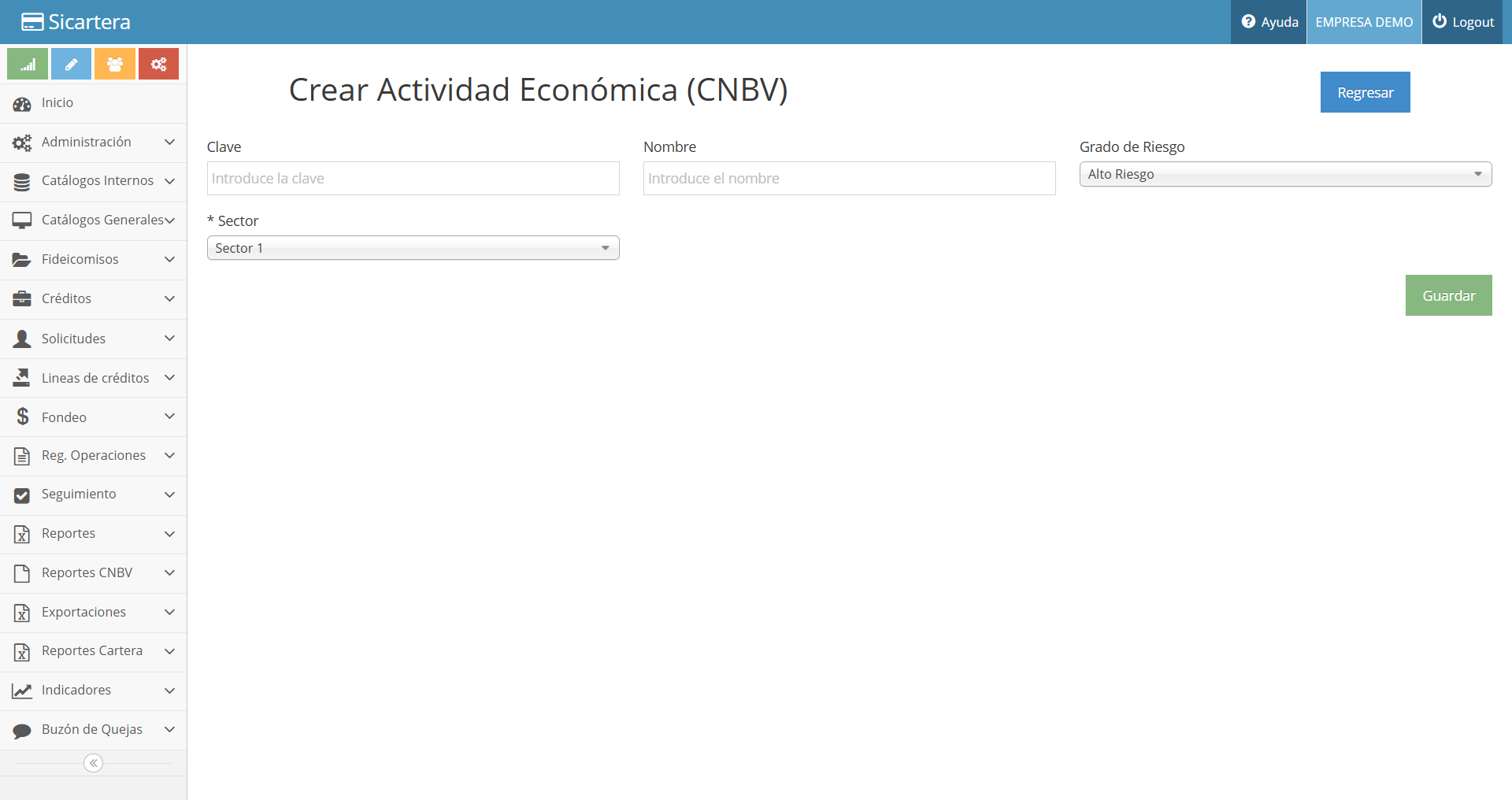
| Campo | Descripción |
|---|---|
| Clave | Clave que identifica la profesión (Predefinido por la CNBV) |
| Nombre | Nombre que identifica la profesión (Predefinido por la CNBV) |
| Grado de Riesgo | Determina el grado de riesgo que tendrá la profesión (Alto riesgo/Bajo riesgo) |
| Sector | Sector al que pertenece la actividad económica que se está registrando |
Para finalizar deberá de presiona el botón Guardar para que el registro pueda ser almacenado y retornar de manera automática al listado de Actividades Económicas (CNBV).
Giro Mercantil (SAT)
En este módulo permite gestionar los Giros Mercantiles que se manejan en el sistema y que están relacionados a las personas físicas y morales.
En el listado principal muestra los Giros Mercantiles, en el cual permite Crear, Buscar, Consultar, Editar o Eliminar cada uno de los registros.

| Icono | Acción | Descripción |
|---|---|---|
|
Crear | Crea un nuevo registro de Giro mercantil |
|
Consultar | Permite ver el detalle del registro seleccionado. |
|
Editar | Edita el registro seleccionado. |
|
Eliminar | Elimina el registro seleccionado. |
Crear
Esta acción crea un registro nuevo de Giro Mercantil el cual solicita los siguientes datos:

| Campo | Descripción |
|---|---|
| Clave | Clave que identifica el giro mercantil (Predefinido por el SAT) |
| Descripción | Descripción que identifica el giro mercantil (Predefinido por el SAT) |
| Rama | Clasificación del giro mercantil (Predefinido por el SAT) |
| Subrama | Sub clasificación que depende de la Rama y que identifica el giro mercantil (Predefinido por el SAT) |
Para finalizar deberá de presiona el botón Guardar para que el registro pueda ser almacenado y retornar de manera automática al listado de Giros Mercantiles.
Actividades Económicas (SAT)
Este módulo permite gestionar las diferentes Actividades Económicas (SAT) que se manejan en el sistema y las que están relacionadas a las personas físicas o morales.
En el listado principal muestra las Actividades Económicas (SAT), en el cual permite crear, mostrar, editar o eliminar cada uno de los registros.

| Icono | Acción | Descripción |
|---|---|---|
|
Crear | Crea un nuevo registro de Actividades |
|
Consultar | Permite ver el detalle del registro seleccionado. |
|
Editar | Edita el registro seleccionado. |
|
Eliminar | Elimina el registro seleccionado. |
Crear
Esta acción crea un registro nuevo de Actividad Económica el cual solicita los siguientes datos:

| Campo | Descripción |
|---|---|
| Clave | Clave que identifica la actividad económica (Predefinido por el SAT) |
| Descripción | Descripción que identifica la actividad económica (Predefinido por el SAT) |
| Rama | Clasificación de la actividad económica (Predefinido por el SAT) |
| Subrama | Sub clasificación que depende de la Rama y que identifica a la actividad económica (Predefinido por el SAT) |
Para finalizar deberá de presiona el botón Guardar para que el registro pueda ser almacenado y retornar de manera automática al listado de Actividades Económicas (SAT).
Instrumentos Monetarios
Este módulo permite gestionar los Instrumentos Monetarios, los cuales son necesarios para el funcionamiento del sistema.
En el listado principal muestra los Instrumentos Monetario previamente dados de alta, en el cual permite ver, editar o eliminar cada uno de los registros.

| Icono | Acción | Descripción |
|---|---|---|
|
Crear | Crea un nuevo registro de Instrumento monetario |
|
Consultar | Permite ver el detalle del registro seleccionado. |
|
Editar | Edita el registro seleccionado. |
|
Eliminar | Elimina el registro seleccionado. |
Crear
Es necesario presionar el botón crear para que muestre la siguiente pantalla, en el cual solicita los datos que se muestran a continuación.

| Campo | Descripción |
|---|---|
| Clave | Clave del Tipo de Instrumento Monetario |
| Clave CNBV | Clave del Tipo de Instrumento Monetario (Predefinido por la CNBV) |
| Nombre | Nombre para el Tipo de Instrumento Monetario (Predefinido por la CNBV) |
| Descripción | Descripción para el Tipo de Instrumento Monetario (Predefinido por la CNBV) |
Para finalizar deberá de presiona el botón Guardar para que el registro pueda ser almacenado y retornar de manera automática al listado de Tipo de Instrumento Monetario.
Razones de Reclasificación
En este módulo permite gestionar las razones para reclasificar un grado de riesgo, los cuales son necesarios para poder reclasificar un cliente de forma manual.
En el listado principal muestra las razones para reclasificar el grado de riesgo previamente dados de alta, en el cual permite ver, editar o eliminar cada uno de los registros.
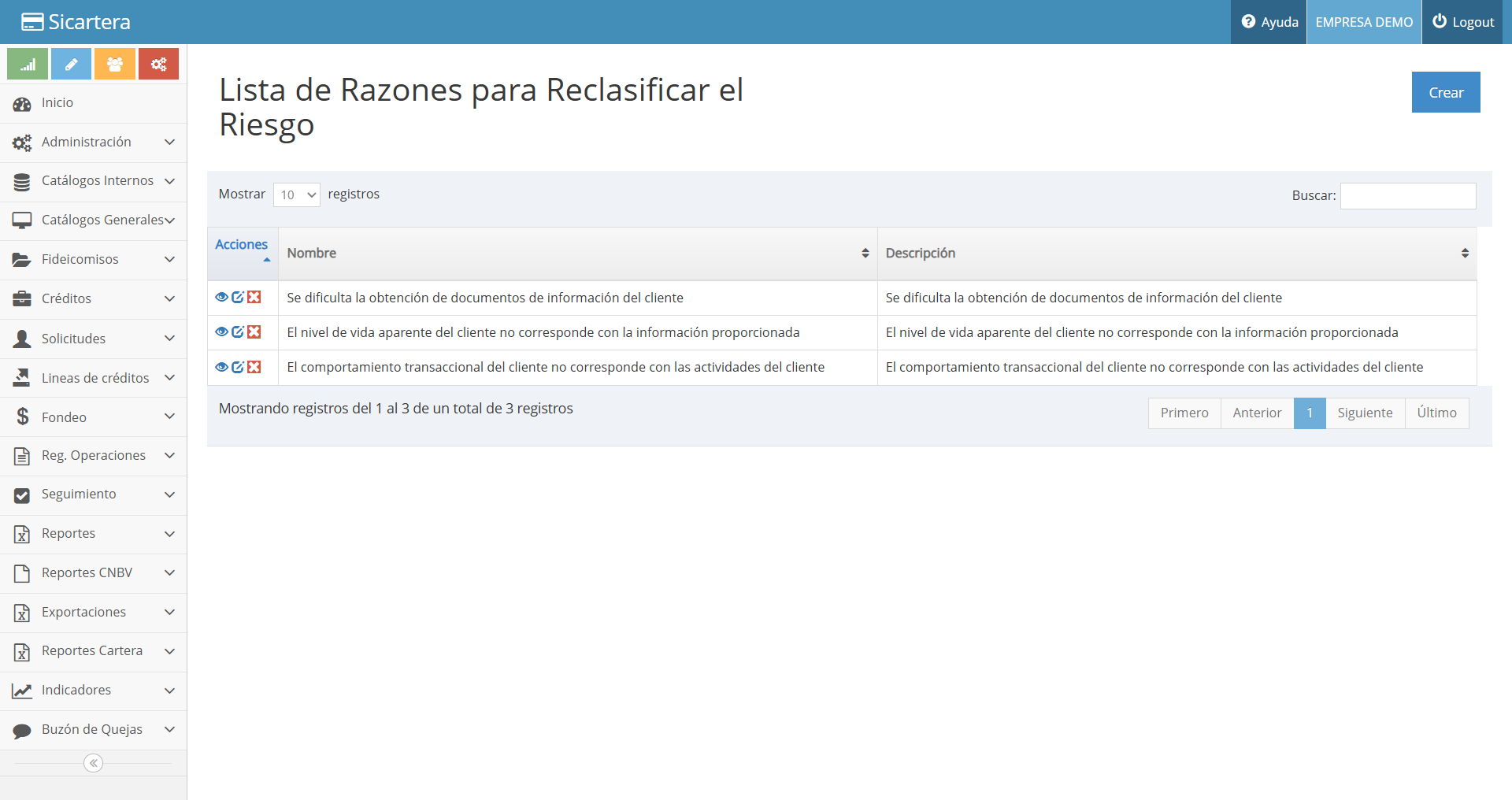
| Icono | Acción | Descripción |
|---|---|---|
|
Crear | Crea un nuevo registro de razón para reclasificar el riesgo |
|
Consultar | Permite ver el detalle del registro seleccionado. |
|
Editar | Edita el registro seleccionado. |
|
Eliminar | Elimina el registro seleccionado. |
Crear
Es necesario presionar el botón crear para que muestre la siguiente pantalla, en el cual solicita los datos que se muestran a continuación.
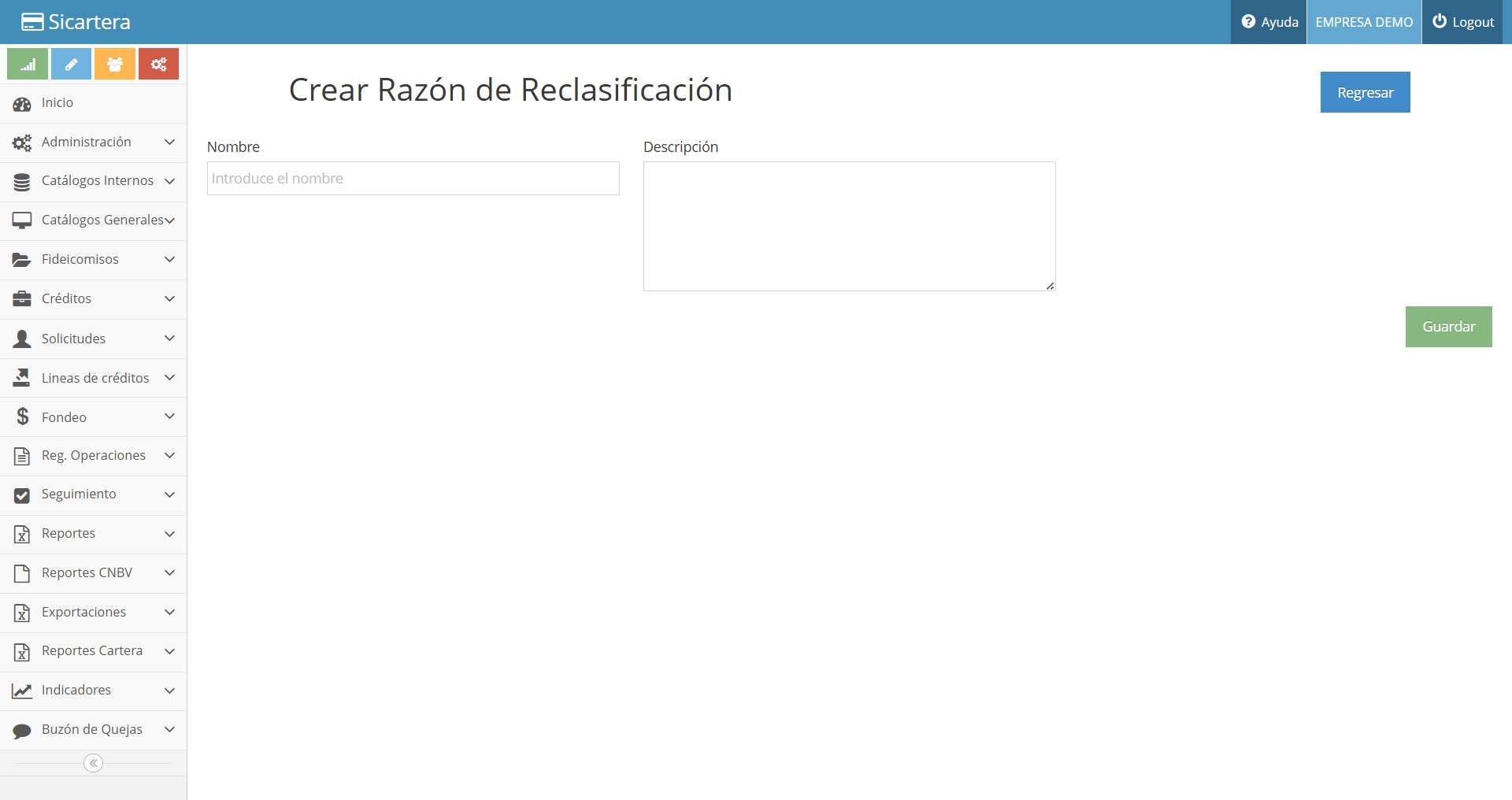
| Campo | Descripción |
|---|---|
| Nombre | Nombre de la razón de reclasificación del grado de riesgo. |
| Descripción | Descripción de la razón de reclasificación del grado de riesgo. |
Para finalizar deberá de presiona el botón Guardar para que el registro pueda ser almacenado y retornar de manera automática al listado de Razón de reclasificación.
Países
En este módulo se gestionan los Países existentes puesto que es necesario tenerlos registrados para efectivo funcionamiento del sistema. El listado principal muestra los diferentes Países previamente dados de alta. El grado de riesgo, así como su estatus respecto a si pertenece a un paraíso fiscal se actualizará de manera automática. No es necesario que los actualice.

| Icono | Acción | Descripción |
|---|---|---|
|
Crear | Crea un nuevo registro de país |
|
Consultar | Permite ver el detalle del registro seleccionado. |
|
Editar | Edita el registro seleccionado. |
|
Eliminar | Elimina el registro seleccionado. |
Crear
Para registrar un País es necesario presionar el botón CREAR para que muestre la siguiente pantalla, en el cual solicita los datos que se muestran a continuación

| Campo | Descripción |
|---|---|
| Descripción | Nombre del país |
| Grado de Riesgo | Clasificación para otorgar (Alto riesgo/Bajo riesgo) |
| Paraíso Fiscal | Seleccionar en caso de que pertenezca a un régimen fiscal |
| Observaciones | Observación del cambio que se realiza en su grado de riesgo y/o régimen fiscal. |
Para finalizar es necesario presionar el botón Guardar para que el registro pueda ser almacenado y retornar de manera automática al listado de Países.
Tipos de Mitigantes
Este módulo permite gestionar uno de los procesos del diseño de la Metodología de Evaluación de Riesgos e implica la identificación de los controles, estructuras internas, medidas, criterios, políticas y procedimientos implementados por la Sofom, así como los recursos de cumplimiento que contribuyen a administrar, controlar y disminuir (no evitar o anular), la exposición a los riesgos de Lavado de Dinero y Financiamiento al Terrorismo.

| Icono | Acción | Descripción |
|---|---|---|
|
Crear | Crea un nuevo registro de tipo de Mitigante |
|
Consultar | Permite ver el detalle del registro seleccionado. |
|
Editar | Edita el registro seleccionado. |
|
Eliminar | Elimina el registro seleccionado. |
Crear
Para registrar un Mitigante debe dar clic en el botón CREAR ubicado en la parte superior derecha de la pantalla y llenar el campo como se muestra a continuación:

| Campo | Descripción |
|---|---|
| Descripción | Nombre del Tipo de Mitigante que se está registrando |
Al finalizar debe dar clic en el Guardar para que el registro pueda ser almacenado y retornar de manera automática al listado de Tipo de Mitigantes.
Cuestionarios
Este módulo muestra las medidas y criterios que se derivan de los tipos de mitigantes y a su vez en el Concentrado de Mitigantes.

| Icono | Acción | Descripción |
|---|---|---|
|
Crear | Crea un nuevo registro de Pregunta |
|
Consultar | Permite ver el detalle del registro seleccionado. |
|
Editar | Edita el registro seleccionado. |
|
Eliminar | Elimina el registro seleccionado. |
Crear
Para registrar una pregunta hay que dar clic en el botón CREAR que está del lado derecho en la parte superior de la pantalla y completar los siguientes campos:

| Campo | Descripción |
|---|---|
| Tipo de Mitigante | Tipo de Mitigante al que pertenecerá la pregunta que se está creando. |
| Descripción | Texto de la descripción y/o pregunta a registrar. |
| Puntos | Puntaje que se le asignara. |
Al finalizar debe dar clic en el Guardar para que el registro pueda ser almacenado y retornar de manera automática al listado de Preguntas.
Catálogos Generales
Esta sección permite conformar los catálogos para la administración del sistema. Al hacer clic en el menú Catálogos Generales, desplegará un submenú en el que se encuentran todos los catálogos para gestionar la información que contendrá el sistema en los que se encuentran los siguientes:
Clientes
Representantes
Propietario real
Obligado solidario / Aval
Proveedor de recursos
Tipo de Créditos
Tipo de Documentos
Valor del Dólar
Valor de UDIS
Periodos Financieros
Productos Financieros
Puestos -Empleados de la SOFOM
Puestos en el CCC
Zona de Riesgo
Estado Civil
Listas PEP y bloqueadas
Tipos de Moneda
Tipos de Contrato
Clientes
Este módulo permite gestionar a los clientes que han sido registradas ya que son una parte fundamental para el funcionamiento del sistema. Dentro de este módulo es posible registrar 2 tipos de clientes (Física y Moral) las cuales solicitan diferentes datos según el tipo.
En el listado principal muestra los clientes previamente dados de alta, en el cual permite Crear Consultar, Editar Eliminar, Reclasificar, Perfil, Complementos y Anexar documentos a cada uno de los registros.

| Icono | Acción | Descripción |
|---|---|---|
|
Crear | Crea un nuevo registro de Pregunta |
|
Consultar | Permite ver el detalle del registro seleccionado. |
 |
Importación Masiva | Importa masivamente el archivo csv que se suba al sistema. |
|
Editar | Edita el registro seleccionado. |
 |
Documentación | Integra o Adjunta la documentación requerida para complementar el registro. |
 |
Perfil del Cliente | Permite visualizar el resumen del Cliente, incluyendo sus datos más relevantes como información personal, total de créditos, activos y finalizados, así como también el Total de operaciones relevantes e Inusuales que ha tenido. |
 |
Reclasificar | Permite reclasificar de forma manual el grado de riesgo del cliente. |
 |
Complementos | Permite agregar complementos al cliente dependiendo del tipo (Propietario, real, Proveedor de recursos, Obligado Solidario, Recursos, Conyugue, Vínculos, Recursos, Estructura Accionaria y Corporativa) |
 |
Alertas | Permite agregar 1 o más alertas al cliente por distintas razones. |
 |
Autorizar | Cuando el sistema lo clasifica como un cliente de alto riesgo, el cliente queda como estatus inactivo, esta acción permite poder autorizar al cliente para poder otorgarle un crédito. |
|
Eliminar | Elimina el registro seleccionado. |
Crear
Es necesario presionar el botón crear para que muestre la siguiente pantalla, en el cual solicita los datos que se muestran a continuación según el tipo de cliente seleccionado.
Cliente Tipo Física


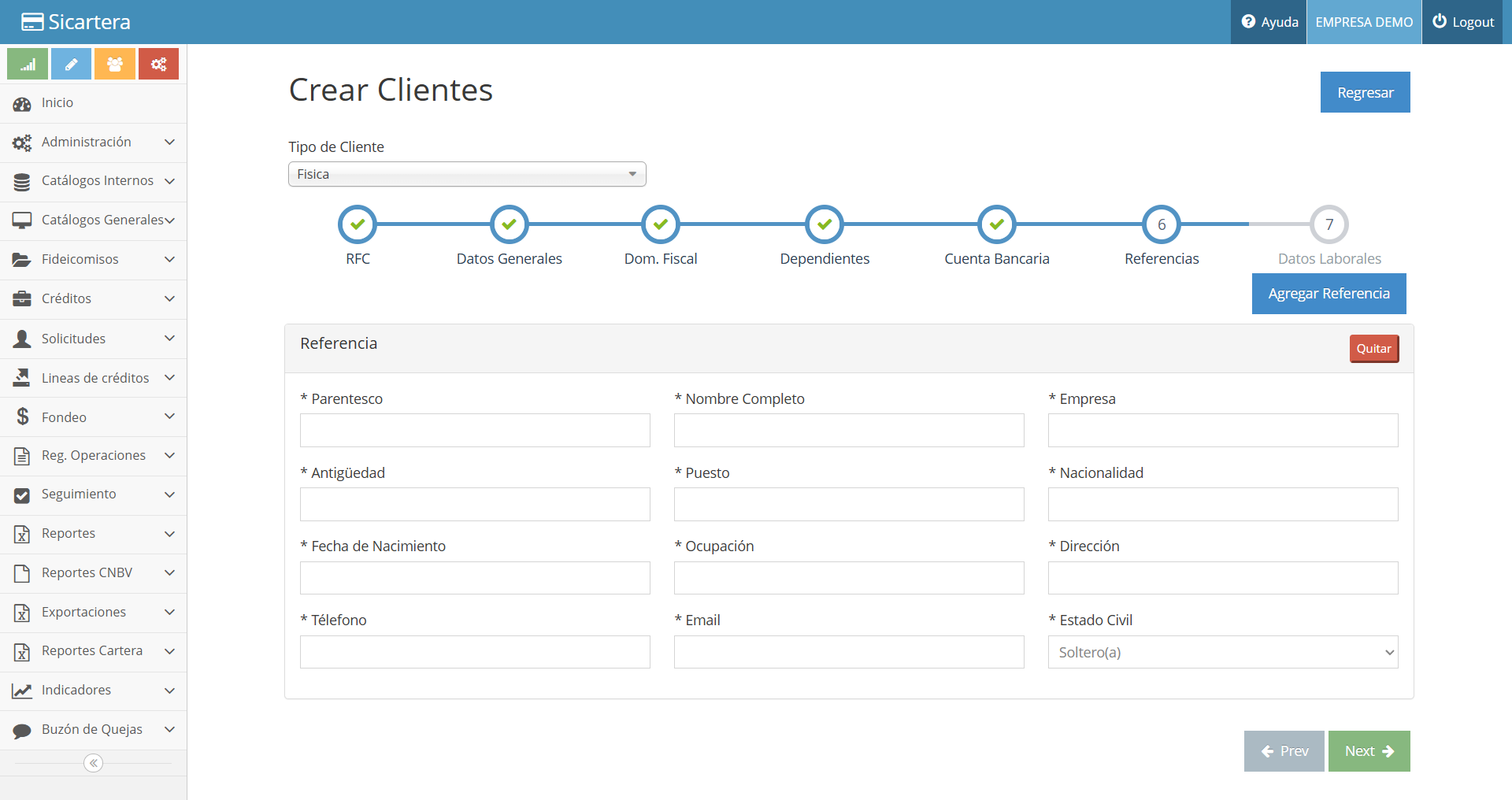
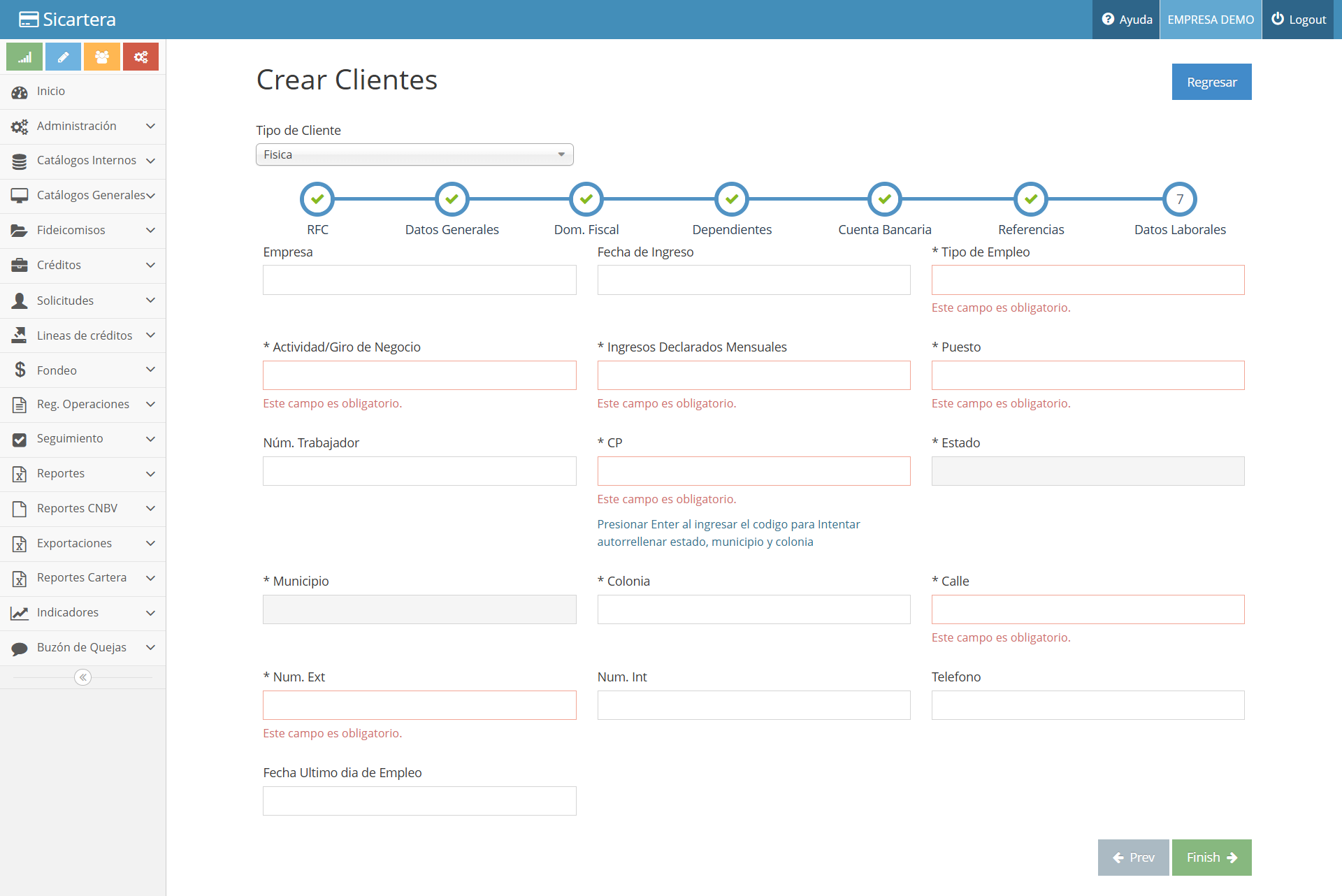
| Sección | Campo | Descripción |
|---|---|---|
| RFC | RFC | Registro Federal de Contribuyentes con Homo clave |
| Monto del crédito | Monto del crédito al que pertenecerá el cliente. | |
| Núm. Cliente | Numero de Cliente que manejen de manera interna. | |
| Datos Generales | Nombres | Nombres |
| A. Paterno | Apellido Paterno | |
| A. Materno | Apellido Materno | |
| Fecha Nacimiento | Fecha de Nacimiento | |
| Genero | Masculino/Femenino | |
| CURP | Clave Única de Registro de Población | |
| FIEL | Firma Electrónica | |
| Núm. Tel Particular | Teléfono Particular | |
| Núm. Tel Oficina | Teléfono de Oficina | |
| Celular | Teléfono Celular | |
| Correo | Correo electrónico | |
| Estado Civil | Estado civil del cliente | |
| País | País de Origen | |
| Ocupación | Ocupación del cliente | |
| Profesión | Profesión a la que se dedica | |
| Actividad Vulnerable | Actividad vulnerable a la que pertenece | |
| Actividad Económica | Actividad a la que se dedica (Catalogo Actividades Económicas SAT) | |
| Fecha de Inicio de Operación | Fecha en la que inicio operaciones el cliente. | |
| Antigüedad | Antigüedad en la Actividad que desempeña | |
| Tipo de Identificación | Documento con el que autentica su Identidad (Credencial para votar, pasaporte, etc.) | |
| Autoridad Identificación | Entidad que Autorizo o valida la Identificación | |
| Número de Identificación | Número de la Identificación | |
| País de Nacimiento | País de Origen | |
| Estado de Nacimiento | Estado de Origen | |
| Nacionalidad | Nacional o Extranjera. | |
| Políticamente Expuesto | En caso de ser un cliente políticamente expuesto seleccionar esta opción | |
| Generador de Efectivo | En caso de pertenecer al grupo de generador de efectivo seleccionar esta opcion | |
| Núm. Dependientes | Numero de Dependientes, en caso de que no tenga solamente poner 0 | |
| Alianza | Nombre de la Empresa o Alianza a la que pertenece. | |
| Actividad Económica CNBV | Actividad Económica de acuerdo al Catálogo de Actividades Económicas CNBV | |
| Fecha de Defunción | Fecha de defunción que se encuentra en el certificado de que acredita el fallecimiento de la persona. | |
| ¿Es empleado de una dependencia de gobierno? | En caso de trabajar para una dependencia de gobierno seleccionar la opción. | |
| Dependencia | En caso de pertenecer a una dependencia de gobierno, agregar el nombre de la dependencia. | |
| Fecha de defunción | Fecha de defunción, en caso de fallecer en el tiempo que tenga un crédito activo | |
| Domicilio | Tipo de Domicilio | Tipo de Domicilio Nacional o Internacional |
| País | País del domicilio | |
| Tipo de Vivienda | Tipo de Vivienda proporcionado como domicilio | |
| Clase de Domicilio | Clase de Domicilio proporcionado por el cliente | |
| Tipo de Asentamiento | Tipo de Asentamiento | |
| Fecha de Residencia | Fecha en la que inicio a vivir en el domicilio proporcionado | |
| CP | Código Postal, es necesario presionar la tecla ENTER para que pueda cargar las ciudades. | |
| Estado | Estado del Domicilio | |
| Municipio | Municipio del Domicilio | |
| Colonia | Colonia del Domicilio | |
| Calle | Calle o Avenida del domicilio | |
| Núm. Ext. | Numero exterior del domicilio | |
| Núm. Int. | Numero Interior del domicilio en caso de existir | |
| Ciudad | Ciudad del Domicilio | |
| Dependientes | Parentesco | Parentesco con el cliente |
| Nombre Completo | Nombre Completo | |
| RFC | RFC | |
| CURP | CURP | |
| Cuenta Bancaria | Tipo de Cuenta | Tipo de cuenta bancaria |
| Banco | Nombre del banco en el cual se tiene la cuenta bancaria. | |
| Núm. Cuenta | Número de cuenta que pertenece al cliente. | |
| Clabe | Clabe de la cuenta bancaria | |
| Nombre del titular | Nombre del titular de la cuenta bancaria. | |
| Sucursal | Numero de la sucursal | |
| Referencia | Parentesco | Parentesco con el Cliente |
| Nombre Completo | Nombre Completo | |
| Empresa | Nombre de la Empresa | |
| Antigüedad | Antigüedad en la Empresa | |
| Puesto | Puesto que desempeña | |
| Nacionalidad | Nacionalidad | |
| Fecha Nacimiento | Fecha de Nacimiento | |
| Ocupación | Ocupación de la Referencia | |
| Dirección | Dirección completa de la referencia | |
| teléfono | teléfono | |
| Correo electrónico | ||
| Estado Civil | Estado Civil | |
| Datos Laborales | Empresa | Nombre de la Empresa en la cual labora. |
| Tipo de Empleo | Tipo de Empleo | |
| Actividad | Actividad o giro del cliente | |
| Ingresos Declarados Mensuales | Ingresos Declarados Mensualmente | |
| Puesto | Nombre del puesto en el que se desempeña | |
| Núm.. Trabajador | Numero de trabajador | |
| CP | Código postal | |
| Estado | Estado | |
| Municipio | Municipio | |
| Colonia | Colonia | |
| Calle | Calle | |
| Núm. Ext. | Numero Exterior | |
| Núm. Int. | Numero interior | |
| teléfono | teléfono | |
| Fecha Último día de Empleo | En caso de que ya no se encuentre trabajando en el empleo que estaba registrado, es necesario registrar la fecha del último día que laboro. |
Para finalizar deberá de presiona el botón Guardar para que el registro pueda ser almacenado y retornar de manera automática al listado de Clientes.
Cliente Tipo Moral
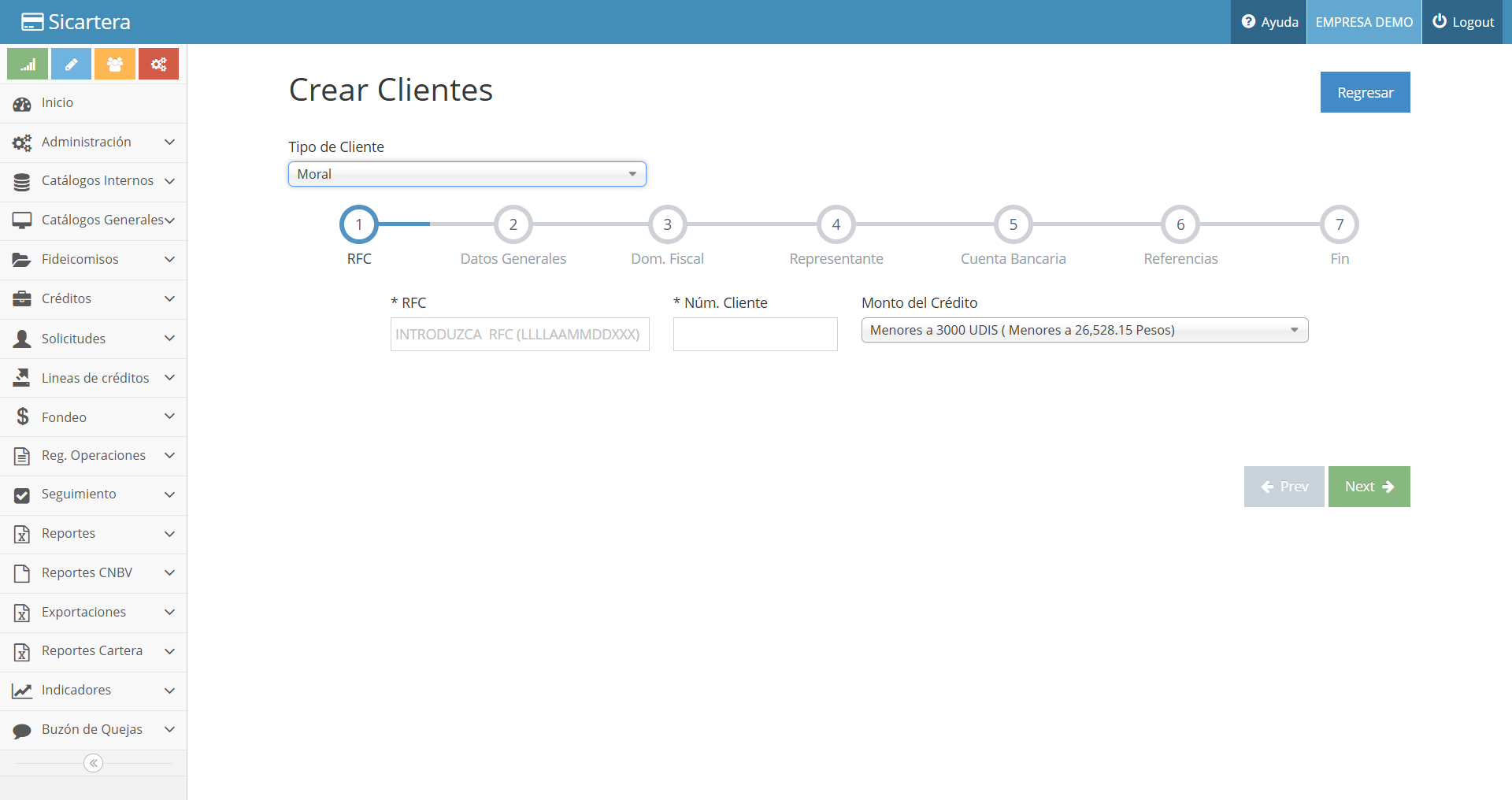


| Sección | Campo | Descripción |
|---|---|---|
| RFC | RFC | Registro Federal de Contribuyentes con Homo clave |
| Monto del crédito | Monto del crédito al que pertenecerá el cliente. | |
| Núm. Cliente | Numero de cliente que se maneje de manera interna. | |
| Datos Generales | Razón Social | Razón Social del Cliente |
| Nombre Comercial | Nombre comercial del Cliente | |
| FIEL | Firma electrónica. | |
| Fecha de Constitución | Fecha de Alta o Constitución | |
| Núm. Tel Particular | Teléfono Particular | |
| Núm. Tel Oficina | Teléfono de Oficina | |
| Celular | Teléfono Celular | |
| Correo | Correo electrónico | |
| País | País de Origen | |
| Giro Mercantil | Giro Mercantil al que se dedica | |
| Fecha Inicio de Operaciones | Fecha de inicio de operaciones del cliente | |
| Núm. Escritura | Numero de escritura del cliente | |
| Fecha de Constitución | Fecha de constitución del cliente | |
| Notaria | Nombre de la notaria | |
| Representante Notaria | Nombre completo del representante de la notaria | |
| RPPC | Registro público de la propiedad | |
| Fecha de Registro Público de la Propiedad | Fecha de Registro Público de la Propiedad | |
| Nacionalidad | Nacional o Extranjera. | |
| Actividad Vulnerable | Actividad Vulnerable a la cual pertenece | |
| Empresa del Grupo | Seleccionar si pertenece a una empresa del grupo. | |
| Sin Fines de lucro | Selecciones si pertenece a una empresa sin fines de lucro. | |
| ¿Es Centro cambiario, Transmisor de Dinero o Cualquiera referido en el Art 95 bis de la LGOAAC? | Seleccionar si es un centro cambiario. | |
| Registro CONDUSEF o CNBV | En caso de ser un centro cambiario, especificar el registro de la CONDUSEF o CNBV | |
| Dom. Fiscal | Tipo de Domicilio | Tipo de Domicilio Nacional o Internacional |
| País | País del domicilio | |
| Tipo de Vivienda | Tipo de Vivienda proporcionado como domicilio | |
| Clase de Domicilio | Clase de Domicilio proporcionado por el cliente | |
| Tipo de Asentamiento | Tipo de Asentamiento | |
| Fecha de Residencia | Fecha en la que inicio a vivir en el domicilio proporcionado | |
| CP | Código Postal, es necesario presionar la tecla ENTER para que pueda cargar las ciudades. | |
| Estado | Estado del Domicilio | |
| Municipio | Municipio del Domicilio | |
| Colonia | Colonia del Domicilio | |
| Calle | Calle o Avenida del domicilio | |
| Núm. Ext. | Numero exterior del domicilio | |
| Núm. Int. | Numero Interior del domicilio en caso de existir | |
| Representante | Representante | RFC de la persona que es representante de la persona moral. (Previamente registrado en el catálogo de Representantes). |
| Cuenta Bancaria | Tipo de Cuenta | Tipo de Cuenta |
| Banco | Nombre del banco en el cual se tiene la cuenta bancaria. | |
| Núm. Cuenta | Número de cuenta que pertenece al cliente. | |
| Clabe | Clabe de la cuenta bancaria | |
| Nombre del titular | Nombre del titular de la cuenta bancaria. | |
| Sucursal | Numero de la sucursal | |
| Referencias | Parentesco | Parentesco con el Cliente |
| Nombre Completo | Nombre Completo | |
| Empresa | Nombre de la Empresa | |
| Antigüedad | Antigüedad en la Empresa | |
| Puesto | Puesto que desempeña | |
| Nacionalidad | Nacionalidad | |
| Fecha Nacimiento | Fecha de Nacimiento | |
| Ocupación | Ocupación de la Referencia | |
| Dirección | Dirección completa de la referencia | |
| teléfono | teléfono | |
| Correo electrónico | ||
| Estado Civil | Estado Civil |
Para finalizar deberá de presiona el botón Guardar para que el registro pueda ser almacenado y retornar de manera automática al listado de Clientes.
Documentación
Para poder acceder a esta sección basta con dar clic sobre el icono Documentación la cual mostrará la siguiente pantalla la cual muestra una lista de el o los documentos adjuntos al registro de personas con la finalidad de complementar la información de registro.
Como puede observarse la pantalla muestra una sección para subir los archivos, cabe aclarar que esta utilería solo puede adjuntar archivos con extensión PDF.
Esta sección de Clientes solo solicitara los documentos que se registraron previamente en el catálogo de tipo de documentos y los archivos con un tamaño límite de 10GB por archivo o documento integrado.

| Campo | Descripción |
|---|---|
| Fichero | Cargar archivo PDF al sistema |
| Tipo de documento | Tipo de documento que se está almacenando |
| Descripción | Descripción y/o comentario extra |
| Meses de vigencia | Determina el número de meses que estará vigente el documento. En caso de estar Próximo a vencer, notificara vía correo al administrador para la renovación de la documentación. |
Reclasificar
En esta sección se podrá ver el detalle del grado de riesgo que tiene el cliente. También Permite modificar manualmente el grado de riesgo de un cliente, ya sea de forma ascendente o descendente.
Se recomienda que se use sólo en aquellos casos en los que el Oficial de Cumplimiento cuente con la información y experiencia que justifique la reclasificación
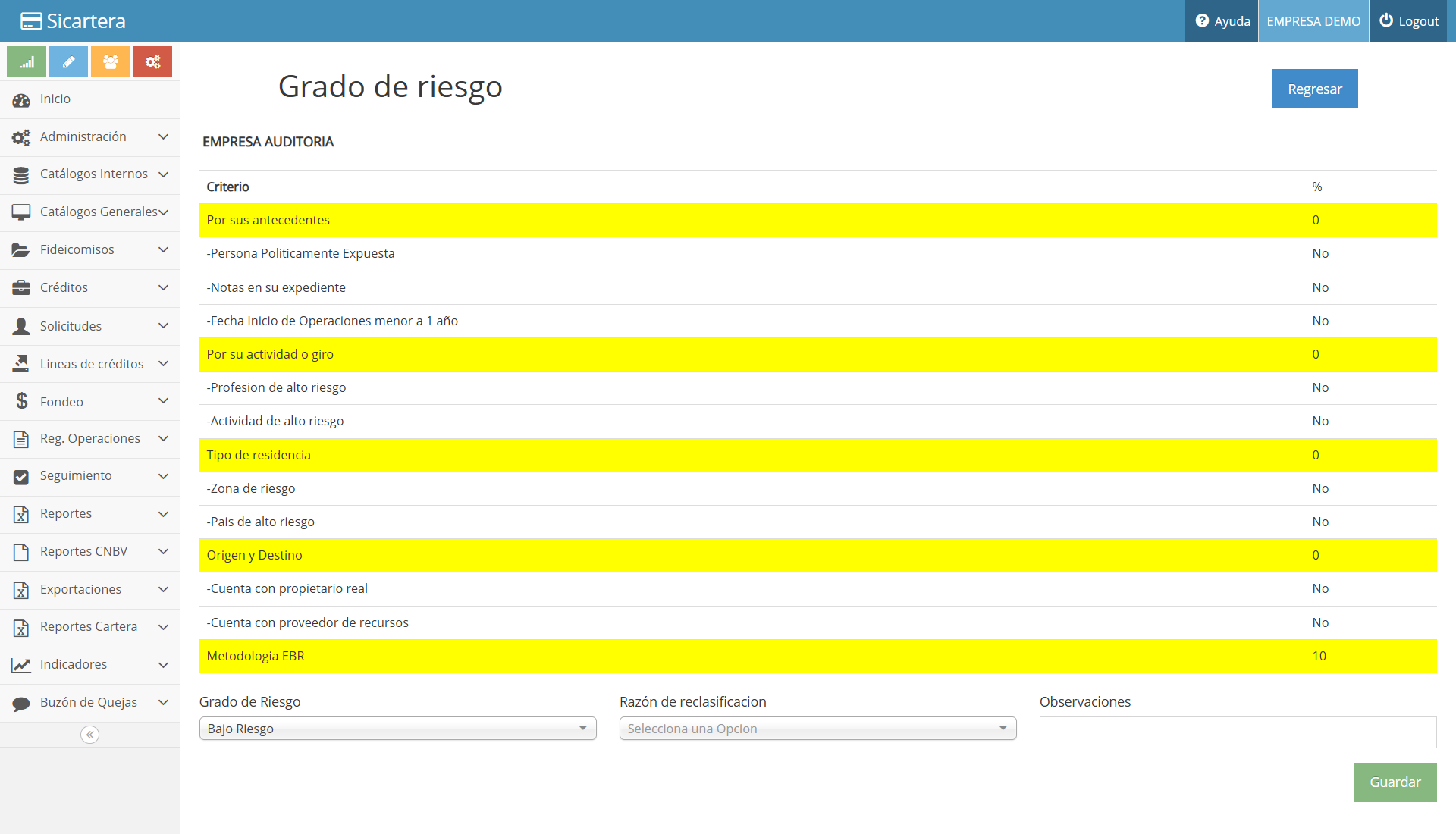
| Campo | Descripción |
|---|---|
| Grado de Riesgo | Grado de riesgo que se otorgara a elegir entre ALTO, MEDIO o BAJO. |
| Razón de reclasificación | Motivo y/o razón por la cual se esta reclasificando el Grado de Riesgo |
| Observaciones | Observación y/o Comentario (opcional) |
Al finalizar la reclasificación es necesario dar clic en el botón GUARDAR para que el cambio quede almacenado y retornar de manera automática al listado de CLIENTES
Perfil del Cliente
En esta sección podemos visualizar la información más relevante respecto a su información, créditos, pagos y un histórico de sus Alertas.

Complementos
En esta sección es posible añadir datos complementarios del cliente, así como agregar información extra en caso de ser un cliente de alto riesgo.

| Campo | Descripción |
|---|---|
| Propietario Real | Nombre de la persona que obtendrá los recursos. |
| Proveedor de Recursos | Nombre de la persona que otorga los recursos. |
| Obligado Solidario/Aval | Nombre de la persona que se compromete a pagar la deuda desde un inicio sin que haya incumplimiento de pagos |
| Recursos | Origen y Destino de los recursos del cliente (Actividad propia del solicitante, actividad o negocio de un tercero o tercero) Observaciones y/o comentarios extras. |
| Cónyuge | Datos del Cónyuge en caso de tener. |
| Vínculos | Vinculo patrimonial del cliente |
| Estructura Accionaria | Datos del o los accionistas de la empresa solicitante. |
| Estructura corporativa | Datos de su estructura corporativa (Solo para clientes morales) |
Al finalizar de actualizar sus complementos es necesario dar clic en el botón GUARDAR para que el cambio quede almacenado y retornar de manera automática al listado de CLIENTES
Alertas
Con esta utilidad es posible agregar alertas al cliente por los diferentes motivos que se muestran en el listado, así como también permite borrar en vez de cambiar su estatus.

Importar Masivamente
Esta sección permite importar clientes de forma masiva mediante la descarga de layout, así como permite descargar un archivo ejemplo donde se especifica el llenado del mismo.

Una vez que se importa el archivo, el sistema ejecutara la importación de manera automática.
Autorización del cliente
En esta sección podemos visualizar la información más relevante del cliente, así como también nos da la opción de autorizar o rechazar al cliente y una breve descripción del motivo de dicha acción. Una vez que el cliente queda con estatus de autorizado, se le podrán otorgar uno o más créditos.

| Campo | Descripción |
|---|---|
| Autorización | Si/No |
| Motivo | Descripción del porque se autoriza o rechaza al cliente |
Al finalizar es necesario dar clic en el botón GUARDAR para que el cambio de estatus se vea reflejado en el listado de CLIENTES.
Representante Notaria: Nombre completo del representante de la notaria
Fecha de registro público de la propiedad: fecha oficial en que es inscrito formalmente en los archivos de la institución gubernamental correspondiente.
Representantes
En este módulo es posible gestionar los representantes que se utilizaran en el sistema.
En el listado principal muestra los Representantes previamente dados de alta, en el cual permite Crear, Consultar, Editar o Eliminar cada uno de los registros.

| Icono | Acción | Descripción |
|---|---|---|
|
Crear | Crea un nuevo registro de Representante |
|
Consultar | Permite ver el detalle del registro seleccionado. |
|
Editar | Edita el registro seleccionado. |
|
Documentación | Integra o Adjunta la documentación requerida para complementar el registro. |
|
Eliminar | Elimina el registro seleccionado. |
Crear
Es necesario presionar el botón crear para que muestre la siguiente pantalla, en el cual solicita los datos que se muestran a continuación
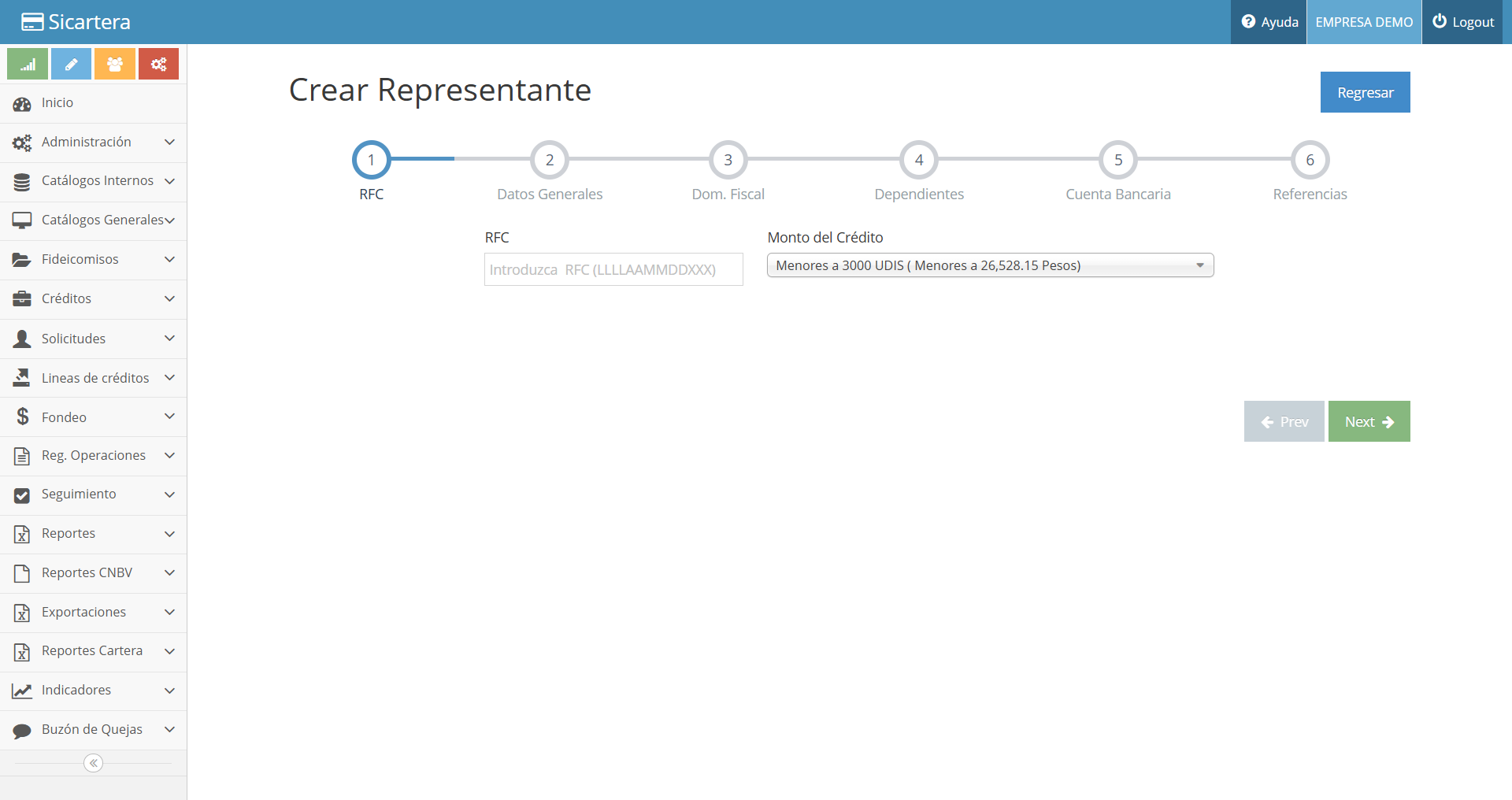


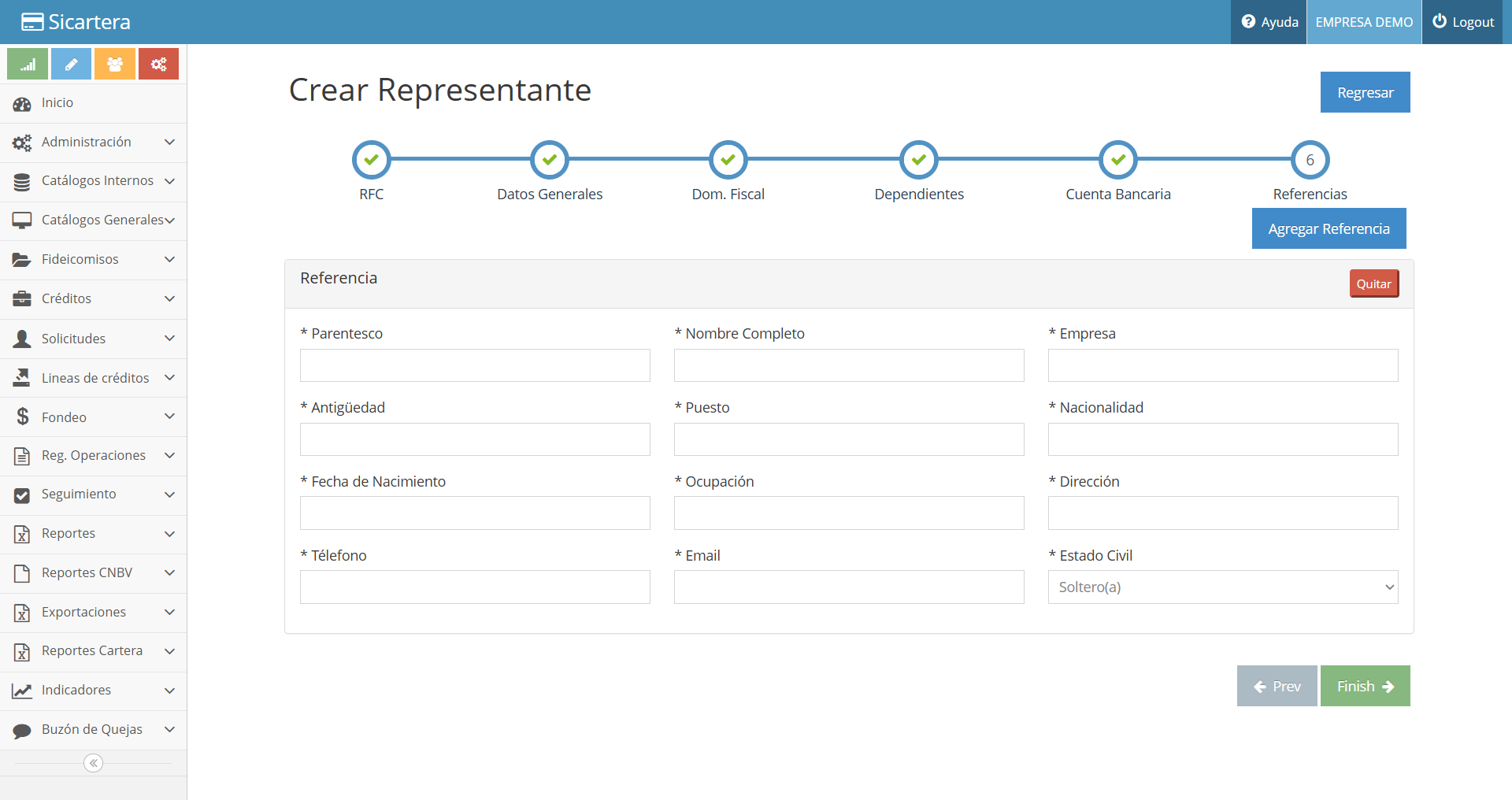
| sección | Campo | Descripción |
|---|---|---|
| RFC | RFC | Registro Federal de Contribuyentes con Homo clave |
| Datos Generales | Nombres | Nombres |
| A. Paterno | Apellido Paterno | |
| A. Materno | Apellido Materno | |
| Fecha Nacimiento | Fecha de Nacimiento | |
| Genero | Masculino/Femenino | |
| CURP | Clave Única de Registro de Población | |
| Núm. Tel Particular | Teléfono Particular | |
| Correo | Correo electrónico | |
| Estado Civil | Estado civil del aval | |
| País | País de Origen | |
| Ocupación | Ocupación del aval | |
| Profesión | Profesión a la que se dedica | |
| Actividad Económica | Actividad a la que se dedica | |
| País | País de Origen | |
| Estado | Estado de Origen | |
| Domicilio Fiscal | Tipo de Domicilio | Tipo de Domicilio Nacional o Internacional |
| País | País del domicilio | |
| CP | Código Postal | |
| Estado | Estado del Domicilio | |
| Municipio | Municipio del Domicilio | |
| Colonia | Colonia del Domicilio | |
| Calle | Calle o Avenida del domicilio | |
| Núm. Ext. | Numero exterior del domicilio | |
| Núm. Int. | Numero Interior del domicilio en caso de existir | |
| Dependientes | Parentesco | Parentesco con el cliente |
| Nombre Completo | Nombre Completo | |
| RFC | RFC | |
| CURP | CURP | |
| Cuenta Bancaria | Tipo de Cuenta | Tipo de cuenta bancaria |
| Banco | Nombre del banco en el cual se tiene la cuenta bancaria. | |
| Núm. Cuenta | Número de cuenta que pertenece al cliente. | |
| Clabe | Clabe de la cuenta bancaria | |
| Nombre del titular | Nombre del titular de la cuenta bancaria. | |
| Referencia | Parentesco | Parentesco con el Cliente |
| Nombre Completo | Nombre Completo | |
| Empresa | Nombre de la Empresa | |
| Antigüedad | Antigüedad en la Empresa | |
| Puesto | Puesto que desempeña | |
| Nacionalidad | Nacionalidad | |
| Fecha Nacimiento | Fecha de Nacimiento | |
| Ocupación | Ocupación de la Referencia | |
| Dirección | Dirección completa de la referencia | |
| teléfono | teléfono | |
| Correo electrónico | ||
| Estado Civil | Estado Civil |
Para finalizar deberá de presiona el botón Guardar para que el registro pueda ser almacenado y retornar de manera automática al listado de Representantes.
Propietario real
En este módulo permite gestionar los propietarios reales que se utilizaran en el sistema. En el listado principal muestra los propietarios reales previamente dados de alta, en el cual permite Crear, Consultar, Editar o Eliminar cada uno de los registros.

| Icono | Acción | Descripción |
|---|---|---|
|
Crear | Crea un nuevo registro de Representante |
|
Consultar | Permite ver el detalle del registro seleccionado. |
|
Editar | Edita el registro seleccionado. |
|
Documentación | Integra o Adjunta la documentación requerida para complementar el registro. |
|
Eliminar | Elimina el registro seleccionado. |
Crear
Es necesario presionar el botón crear para que muestre la siguiente pantalla, en el cual solicita los datos que se muestran a continuación


| sección | Campo | Descripción |
|---|---|---|
| RFC | RFC | Registro Federal de Contribuyentes con Homo clave |
| Datos Generales | Nombres | Nombres |
| A. Paterno | Apellido Paterno | |
| A. Materno | Apellido Materno | |
| Fecha Nacimiento | Fecha de Nacimiento | |
| Genero | Masculino/Femenino | |
| CURP | Clave Única de Registro de Población | |
| Núm. Tel Particular | Teléfono Particular | |
| Correo | Correo electrónico | |
| Estado Civil | Estado civil del propietario | |
| País | País de Origen | |
| Ocupación | Ocupación del propietario | |
| Profesión | Profesión a la que se dedica | |
| Actividad Económica | Actividad a la que se dedica | |
| Domicilio Fiscal | País | País de Origen |
| Estado | Estado de Origen | |
| Tipo de Domicilio | Tipo de Domicilio Nacional o Internacional | |
| País | País del domicilio | |
| CP | Código Postal | |
| Estado | Estado del Domicilio | |
| Municipio | Municipio del Domicilio | |
| Colonia | Colonia del Domicilio | |
| Calle | Calle o Avenida del domicilio | |
| Núm. Ext. | Numero exterior del domicilio | |
| Núm. Int. | Numero Interior del domicilio en caso de existir |
Para finalizar deberá de presiona el botón Guardar para que el registro pueda ser almacenado y retornar de manera automática al listado de Propietario reales.
Documentación
Para poder acceder a esta sección basta con dar clic sobre el icono Documentación la cual mostrará la siguiente pantalla la cual muestra una lista de el o los documentos adjuntos al registro de personas con la finalidad de complementar la información de registro. Como puede observarse la pantalla muestra una sección para subir los archivos, cabe aclarar que esta utilería solo puede adjuntar archivos con extensión PDF.
Esta sección de Propietario real solo solicitara los documentos que se registraron previamente en el catálogo de tipo de documentos y los archivos con un tamaño límite de 10GB por archivo o documento integrado.
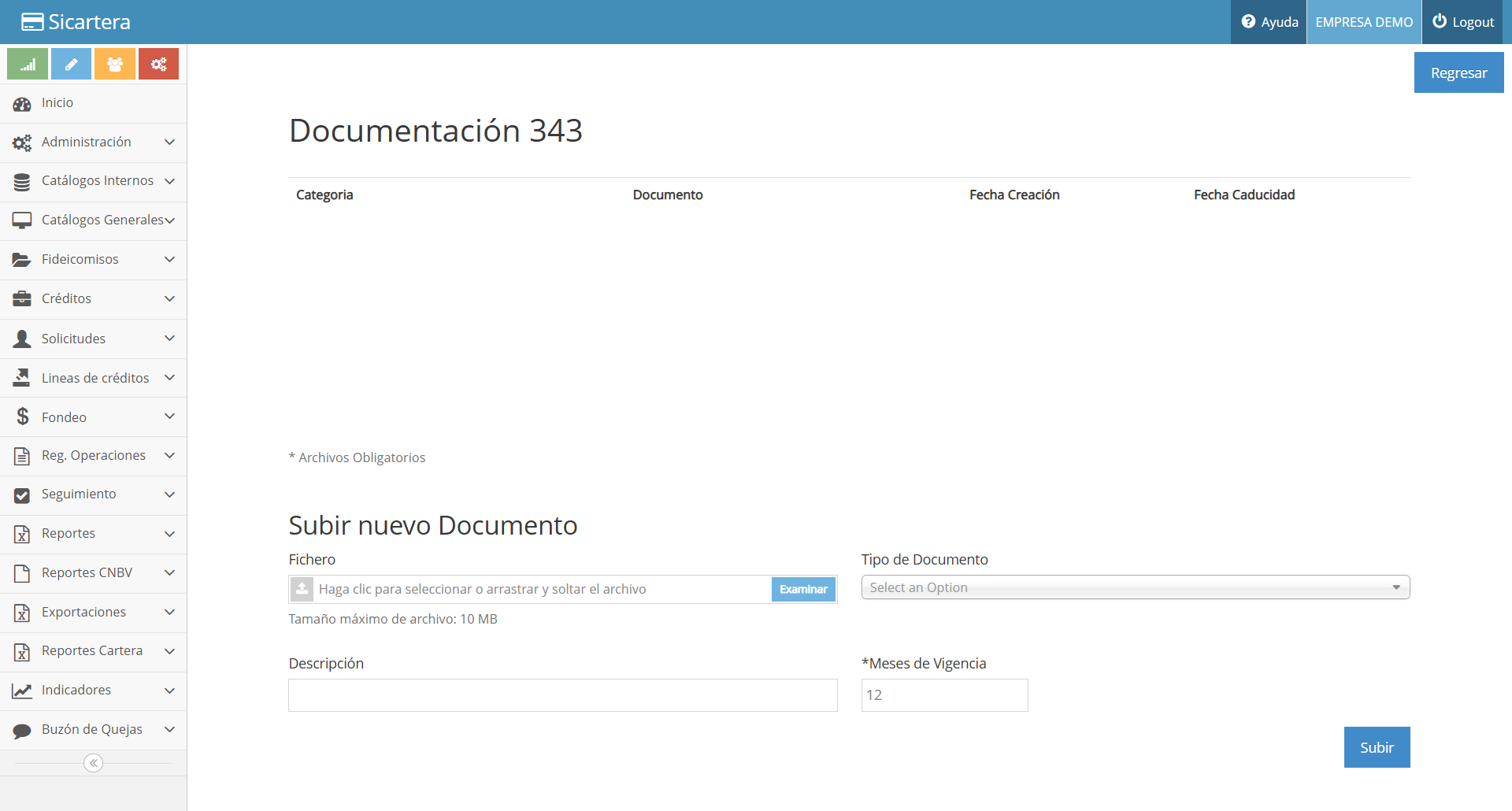
| Campo | Descripción |
|---|---|
| Fichero | Cargar archivo PDF al sistema |
| Tipo de documento | Tipo de documento que se está almacenando |
| Descripción | Descripción y/o comentario extra |
| Meses de vigencia | Determina el número de meses que estará vigente el documento. En caso de estar Próximo a vencer, notificara vía correo al administrador para la renovación de la documentación. |
Obligado Solidario /Aval
En este módulo permite gestionar las personas Obligado solidario que se utilizaran en el sistema.
En el listado principal muestra los obligados solidarios previamente dados de alta, en el cual permite Crear, Consultar, Editar o Eliminar cada uno de los registros.

| Icono | Acción | Descripción |
|---|---|---|
|
Crear | Crea un nuevo registro de Obligado solidario. |
|
Consultar | Permite ver el detalle del registro seleccionado. |
|
Editar | Edita el registro seleccionado. |
|
Documentación | Integra o Adjunta la documentación requerida para complementar el registro. |
|
Eliminar | Elimina el registro seleccionado. |
Crear
Es necesario presionar el botón crear para que muestre la siguiente pantalla, en el cual solicita los datos que se muestran a continuación
Obligado Tipo Física
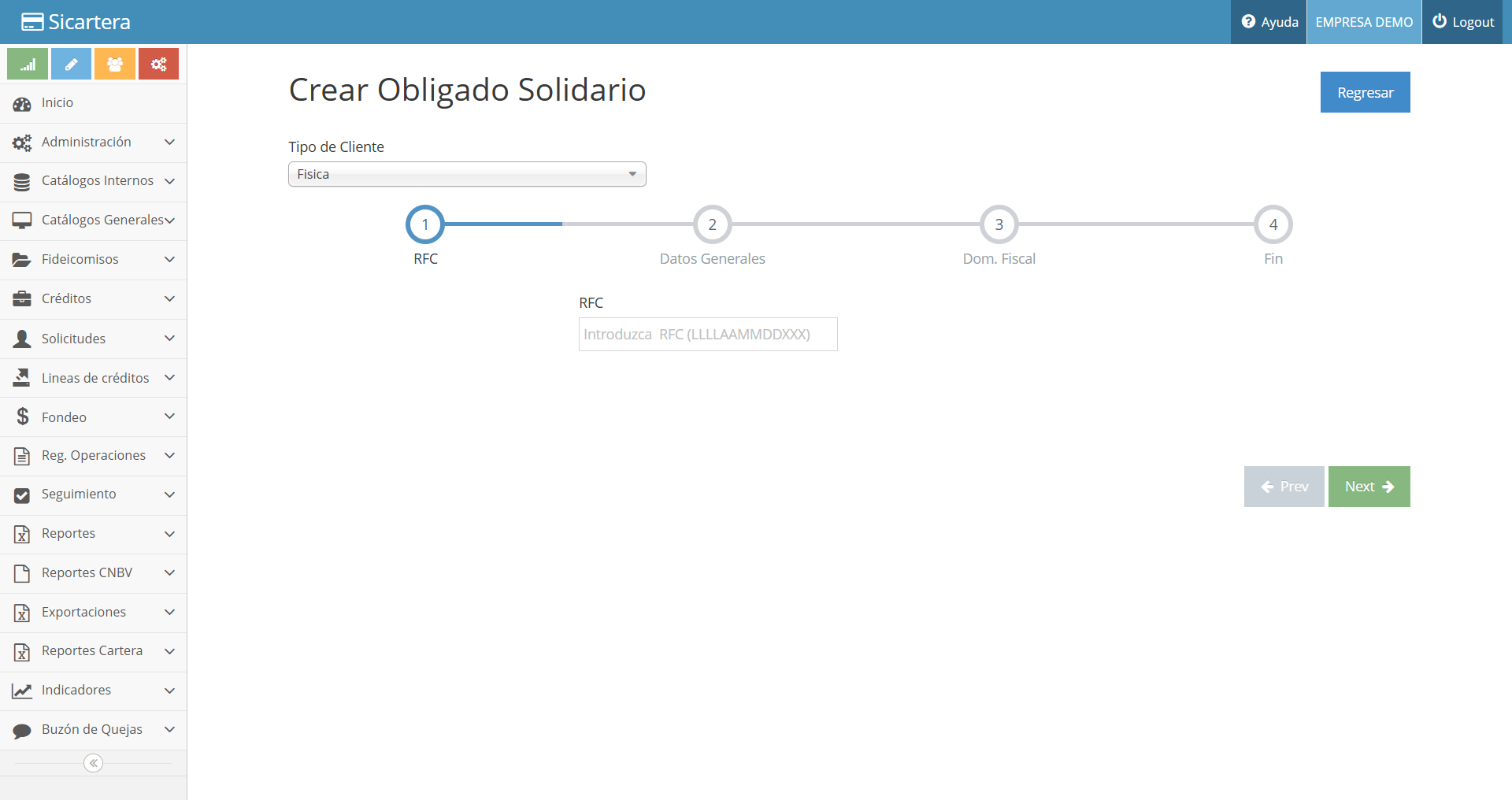


| Sección | Campo | Descripción |
|---|---|---|
| RFC | RFC | Registro Federal de Contribuyentes con Homo clave |
| Datos Generales | Nombres | Nombres |
| A. Paterno | Apellido Paterno | |
| A. Materno | Apellido Materno | |
| Fecha Nacimiento | Fecha de Nacimiento | |
| Genero | Masculino/Femenino | |
| CURP | Clave Única de Registro de Población | |
| Núm. Tel Particular | Teléfono Particular | |
| Correo | Correo electrónico | |
| Estado Civil | Estado civil del Obligado | |
| País | País de Origen | |
| Ocupación | Ocupación del Obligado | |
| Profesión | Profesión a la que se dedica | |
| Actividad Económica | Actividad a la que se dedica | |
| Nacionalidad | Mexicana / Extranjera | |
| Domicilio Fiscal | País | País de Origen |
| Estado | Estado de Origen | |
| Tipo de Domicilio | Tipo de Domicilio Nacional o Internacional | |
| País | País del domicilio | |
| CP | Código Postal | |
| Estado | Estado del Domicilio | |
| Municipio | Municipio del Domicilio | |
| Colonia | Colonia del Domicilio | |
| Calle | Calle o Avenida del domicilio | |
| Núm. Ext. | Numero exterior del domicilio | |
| Núm. Int. | Numero Interior del domicilio en caso de existir |
Obligado Tipo Moral


| sección | Campo | Descripción |
|---|---|---|
| RFC | RFC | Registro Federal de Contribuyentes con Homo clave |
| Datos Generales | Razón Social | Nombre de la persona moral |
| Núm. Tel Particular | Teléfono Particular | |
| Nombre Comercial | Nombre comercial de la persona moral | |
| País | País de Origen | |
| Giro Mercantil | Giro Mercantil al que se dedica | |
| Nacionalidad | Mexicana / Extranjera | |
| Domicilio Fiscal | Tipo de Domicilio | Tipo de Domicilio Nacional o Internacional |
| País | País del domicilio | |
| CP | Código Postal | |
| Estado | Estado del Domicilio | |
| Municipio | Municipio del Domicilio | |
| Colonia | Colonia del Domicilio | |
| Calle | Calle o Avenida del domicilio | |
| Núm. Ext. | Numero exterior del domicilio | |
| Núm. Int. | Numero Interior del domicilio en caso de existir |
Para finalizar deberá de presiona el botón Guardar para que el registro pueda ser almacenado y retornar de manera automática al listado de Obligado Solidario.
Documentación
Para poder acceder a esta sección basta con dar clic sobre el icono Documentación la cual mostrará la siguiente pantalla, misma que muestra una lista de el o los documentos adjuntos al registro de personas con la finalidad de complementar la información de registro.
Como puede observarse la pantalla muestra una sección para subir los archivos, cabe aclarar que esta utilería solo puede adjuntar archivos con extensión PDF.
Esta sección de Obligado Solidario solo solicitara los documentos que se registraron previamente en el catálogo de tipo de documentos y los archivos con un tamaño límite de 10GB por archivo o documento integrado.

Proveedor de recursos
En este módulo permite gestionar las personas Proveedor de recursos que se utilizaran en el sistema.
En el listado principal muestra los proveedores de recursos previamente dados de alta, en el cual permite Crear, Consultar, Editar o Eliminar cada uno de los registros.

| Icono | Acción | Descripción |
|---|---|---|
|
Crear | Crea un nuevo registro de proveedor de recursos. |
|
Consultar | Permite ver el detalle del registro seleccionado. |
|
Editar | Edita el registro seleccionado. |
|
Documentación | Integra o Adjunta la documentación requerida para complementar el registro. |
|
Eliminar | Elimina el registro seleccionado. |
Crear
Es necesario presionar el botón crear para que muestre la siguiente pantalla, en el cual solicita los datos que se muestran a continuación
Proveedor de recursos Tipo Física


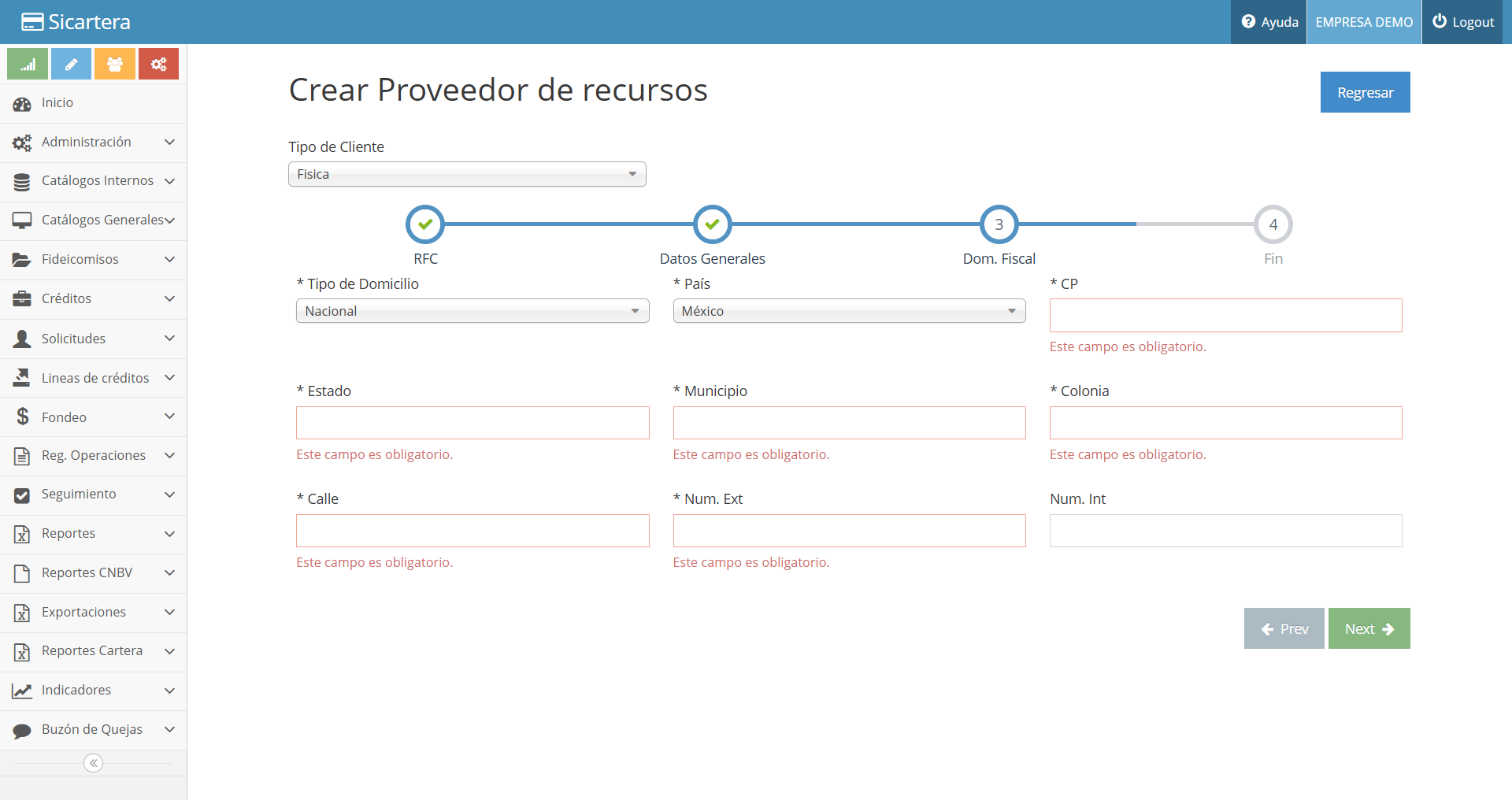
| sección | Campo | Descripción |
|---|---|---|
| RFC | RFC | Registro Federal de Contribuyentes con Homo clave |
| Datos Generales | Nombres | Nombres |
| A. Paterno | Apellido Paterno | |
| A. Materno | Apellido Materno | |
| Fecha Nacimiento | Fecha de Nacimiento | |
| Genero | Masculino/Femenino | |
| CURP | Clave Única de Registro de Población | |
| Núm. Tel Particular | Teléfono Particular | |
| Correo | Correo electrónico | |
| Estado Civil | Estado civil del Proveedor | |
| País | País de Origen | |
| Ocupación | Ocupación del Proveedor | |
| Profesión | Profesión a la que se dedica | |
| Actividad Económica | Actividad a la que se dedica | |
| País | País de Origen | |
| Estado | Estado de Origen | |
| Domicilio Fiscal | Tipo de Domicilio | Tipo de Domicilio Nacional o Internacional |
| País | País del domicilio | |
| CP | Código Postal | |
| Estado | Estado del Domicilio | |
| Municipio | Municipio del Domicilio | |
| Colonia | Colonia del Domicilio | |
| Calle | Calle o Avenida del domicilio | |
| Núm. Ext. | Numero exterior del domicilio | |
| Núm. Int. | Numero Interior del domicilio en caso de existir |
Proveedor de recursos Tipo Moral


| sección | Campo | Descripción |
|---|---|---|
| RFC | RFC | Registro Federal de Contribuyentes con Homo clave |
| Datos Generales | Razón Social | Nombre de la persona moral |
| Núm. Tel Particular | Teléfono Particular | |
| País | País de Origen | |
| Giro Mercantil | Giro Mercantil al que se dedica | |
| Domicilio Fiscal | Tipo de Domicilio | Tipo de Domicilio Nacional o Internacional |
| País | País del domicilio | |
| CP | Código Postal | |
| Estado | Estado del Domicilio | |
| Municipio | Municipio del Domicilio | |
| Colonia | Colonia del Domicilio | |
| Calle | Calle o Avenida del domicilio | |
| Núm. Ext. | Numero exterior del domicilio | |
| Núm. Int. | Numero Interior del domicilio en caso de existir |
Para finalizar deberá de presiona el botón Guardar para que el registro pueda ser almacenado y retornar de manera automática al listado de Proveedor de recursos.
Documentación
Para poder acceder a esta sección basta con dar clic sobre el icono Documentación la cual mostrará la siguiente pantalla, la cual muestra una lista de el o los documentos adjuntos al registro de personas con la finalidad de complementar la información de registro.
Como puede observarse la pantalla muestra una sección para subir los archivos, cabe aclarar que esta utilería solo puede adjuntar archivos con extensión PDF.
Esta sección de Proveedor de recursos solo solicitara los documentos que se registraron previamente en el catálogo de tipo de documentos y los archivos con un tamaño límite de 10GB por archivo o documento integrado.
| Campo | Descripción |
|---|---|
| Fichero | Cargar archivo PDF al sistema |
| Tipo de documento | Tipo de documento que se está almacenando |
| Descripción | Descripción y/o comentario extra |
| Meses de vigencia | Determina el número de meses que estará vigente el documento. En caso de estar Próximo a vencer, notificara vía correo al administrador para la renovación de la documentación. |
Tipo de Crédito
En este módulo permite gestionar los diferentes tipos de crédito, los cuales son parte fundamental para la generación de Crédito.
En el listado principal muestra los Tipos de Crédito previamente dados de alta, en el cual permite ver, editar o eliminar cada uno de los registros.

| Icono | Acción | Descripción |
|---|---|---|
|
Crear | Crea un nuevo registro de Tipo de Credito. |
|
Consultar | Permite ver el detalle del registro seleccionado. |
|
Editar | Edita el registro seleccionado. |
|
Eliminar | Elimina el registro seleccionado. |
Crear
Es necesario presionar el botón crear para que muestre la siguiente pantalla, en el cual solicita los datos que se muestran a continuación

| Campo | Descripción |
|---|---|
| Nombre | Nombre del Tipo de Crédito |
| Descripción | Descripción del Tipo de Crédito |
Para finalizar deberá de presiona el botón Guardar para que el registro pueda ser almacenado y retornar de manera automática al listado de Tipo de Crédito.
Tipo de Documentos
En este módulo permite gestionar los diferentes Tipos de Documentos que son necesarios para el funcionamiento del sistema.
En el listado principal muestra los diferentes Tipos de Documentos previamente dados de alta, en el cual permite Crear, Consultar, Editar o Eliminar cada uno de los registros.

| Icono | Acción | Descripción |
|---|---|---|
|
Crear | Crea un nuevo registro de Tipo de Credito. |
|
Consultar | Permite ver el detalle del registro seleccionado. |
|
Editar | Edita el registro seleccionado. |
|
Eliminar | Elimina el registro seleccionado. |
Crear
Es necesario presionar el botón crear para que muestre la siguiente pantalla, en el cual solicita los datos que se muestran a continuación

| Campo | Descripción |
|---|---|
| Clave | Clave que se le asignara al Tipo de Documento |
| Descripción | Descripción del Tipo de Documento |
Para finalizar deberá de presiona el botón Guardar para que el registro pueda ser almacenado y retornar de manera automática al listado de Tipo de Documentos
Valor del dólar
En este módulo se puede visualizar el valor del dólar, el cual es actualizado de manera automática obteniendo el valor del dólar directamente del sitio oficial del diario oficial de la federación, los cuales son necesarios para el funcionamiento del sistema.
En el listado principal muestra el historial del valor del dólar, en el cual permite mostrar el detalle de cada uno de los registros.

| Icono | Acción | Descripción |
|---|---|---|
|
Consultar | Permite ver el detalle del registro seleccionado. |
Consultar
Al dar clic sobre el icono Consultar podrá ver la siguiente pantalla, la cual lista todos los datos del Valor del dólar seleccionada y las acciones posibles en la parte superior derecha, Regresa.

Valor de UDIS
En este módulo se puede visualizar el valor de la UDI, el cual es actualizado diariamente de manera automática obteniendo el valor directamente del diario oficial de la federación, los cuales son necesarios para el funcionamiento del sistema.

| Icono | Acción | Descripción |
|---|---|---|
|
Crear | Crea un nuevo registro de valor de udi. |
|
Consultar | Permite ver el detalle del registro seleccionado. |
|
Editar | Edita el registro seleccionado. |
|
Eliminar | Elimina el registro seleccionado. |
Crear
Es necesario presionar el botón crear para que muestre la siguiente pantalla, en el cual solicita los datos que se muestran a continuación.

| Campo | Descripción |
|---|---|
| Fecha | Fecha del día que se está registrando el UDI (AAAA-MM-DD) |
| Monto | Monto de la UDI |
Para finalizar deberá de presiona el botón Guardar para que el registro pueda ser almacenado y retornar de manera automática al listado de Valor de UDIS.
Periodos Financieros
Este módulo administra los periodos financieros que maneja el sistema y que se utilizan para realizar un crédito.
En el listado principal muestra los periodos financieros registrados, en el cual permite crear, mostrar, editar o eliminar cada uno de los registros.
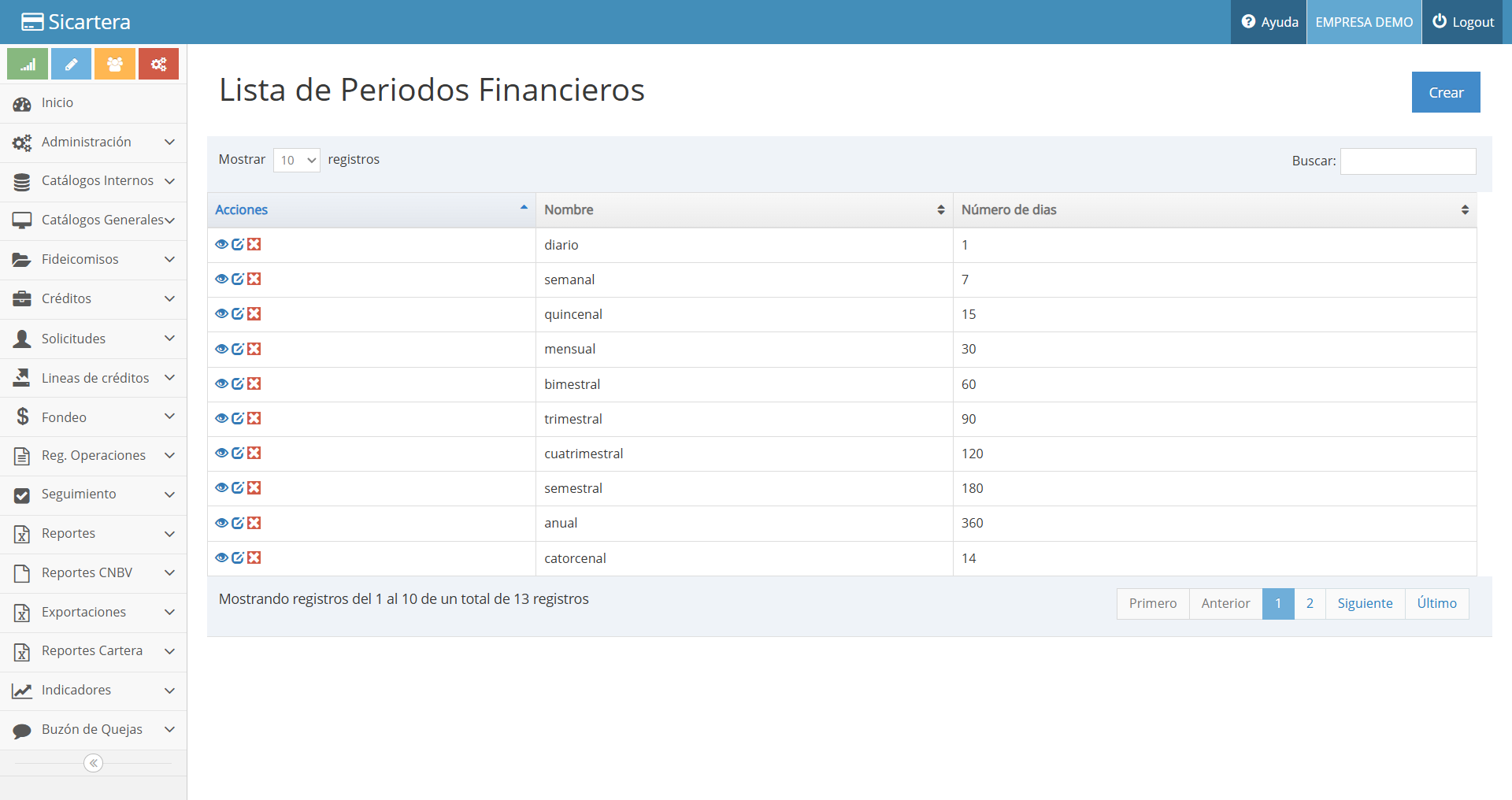
| Icono | Acción | Descripción |
|---|---|---|
|
Crear | Crea un nuevo registro de Periodo Financiero. |
|
Consultar | Permite ver el detalle del registro seleccionado. |
|
Editar | Edita el registro seleccionado. |
|
Eliminar | Elimina el registro seleccionado. |
Crear
Es necesario presionar el botón crear para que muestre la siguiente pantalla, en el cual solicita los datos que se muestran a continuación.

| Campo | Descripción |
|---|---|
| Nombre | Nombre del Periodo Financiero |
| Núm. de días | Número de días que tendrá el Periodo Financiero |
| Factor para convertir a mes | Numero de factor para convertir a mes |
Para finalizar deberá de presiona el botón Guardar para que el registro pueda ser almacenado y retornar de manera automática al listado de Periodos Financieros.
Productos Financieros
Este módulo permite administrar los productos financieros que maneja la SOFOM, y que se utilizan al momento de registrar un crédito. Esto con el fin de agilizar el proceso de alta de un crédito con el mismo perfil.

| Icono | Acción | Descripción |
|---|---|---|
|
Crear | Crea un nuevo registro de Producto Financiero. |
|
Consultar | Permite ver el detalle del registro seleccionado. |
|
Editar | Edita el registro seleccionado. |
|
Eliminar | Elimina el registro seleccionado. |
Crear
Es necesario presionar el botón crear para que muestre la siguiente pantalla, en el cual solicita los datos que se muestran a continuación.
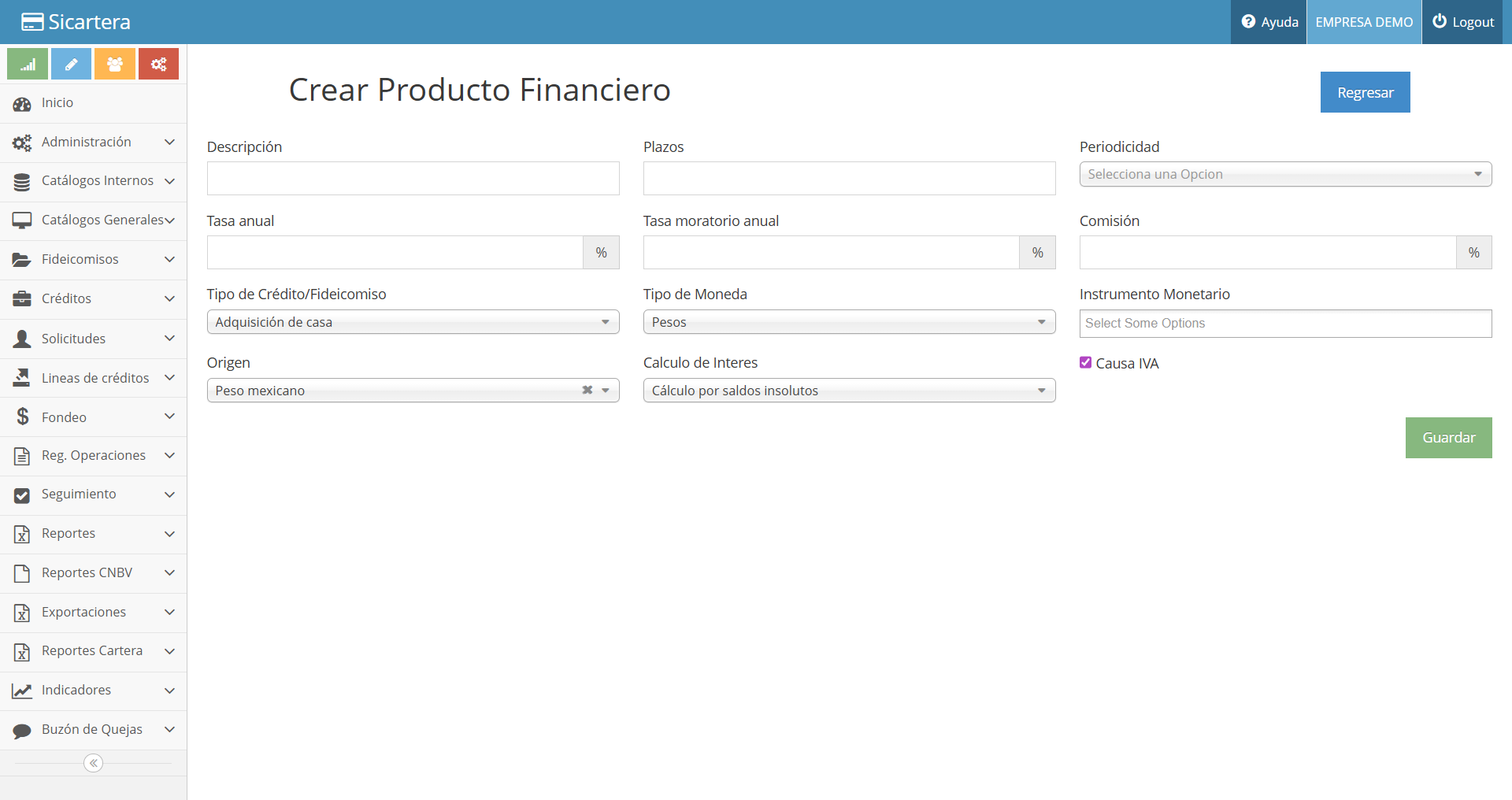
| Campo | Descripción |
|---|---|
| Descripción | Nombre del Producto Financiero |
| Plazos | Numero de plazos del crédito |
| Periodicidad | Periodicidad (Catalogo periodos financieros) |
| Tasa anual | Porcentaje de Tasa anual en porcentaje |
| Tasa moratorio anual | Porcentaje de Tasa anual de moratorios. |
| Comisión | Nombre del Periodo Financiero |
| Tipo de Crédito/Fideicomiso | Número de días que tendrá el Periodo Financiero |
| Tipo de Moneda | Tipo de moneda en el que se manejara el crédito |
| Instrumento Monetario | Instrumento monetario en el cual se realizarán los pagos. |
| Origen | Origen del Tipo de Moneda. |
| Cálculo de Interés | Tipo de Calculo para la tabla de amortización. |
| Causa IVA | Seleccionar en caso de que tenga IVA. |
Al finalizar se presiona el botón Guardar para que el registro pueda ser almacenado y así retornar de manera automática al listado de Productos Financieros.
Lista de Puestos – Empleados de la Entidad
En este módulo permite gestionar los Puestos en la SOFOM así como la información de los empleados, en el cual permite Crear, Consultar, Editar o Eliminar cada uno de los registros.
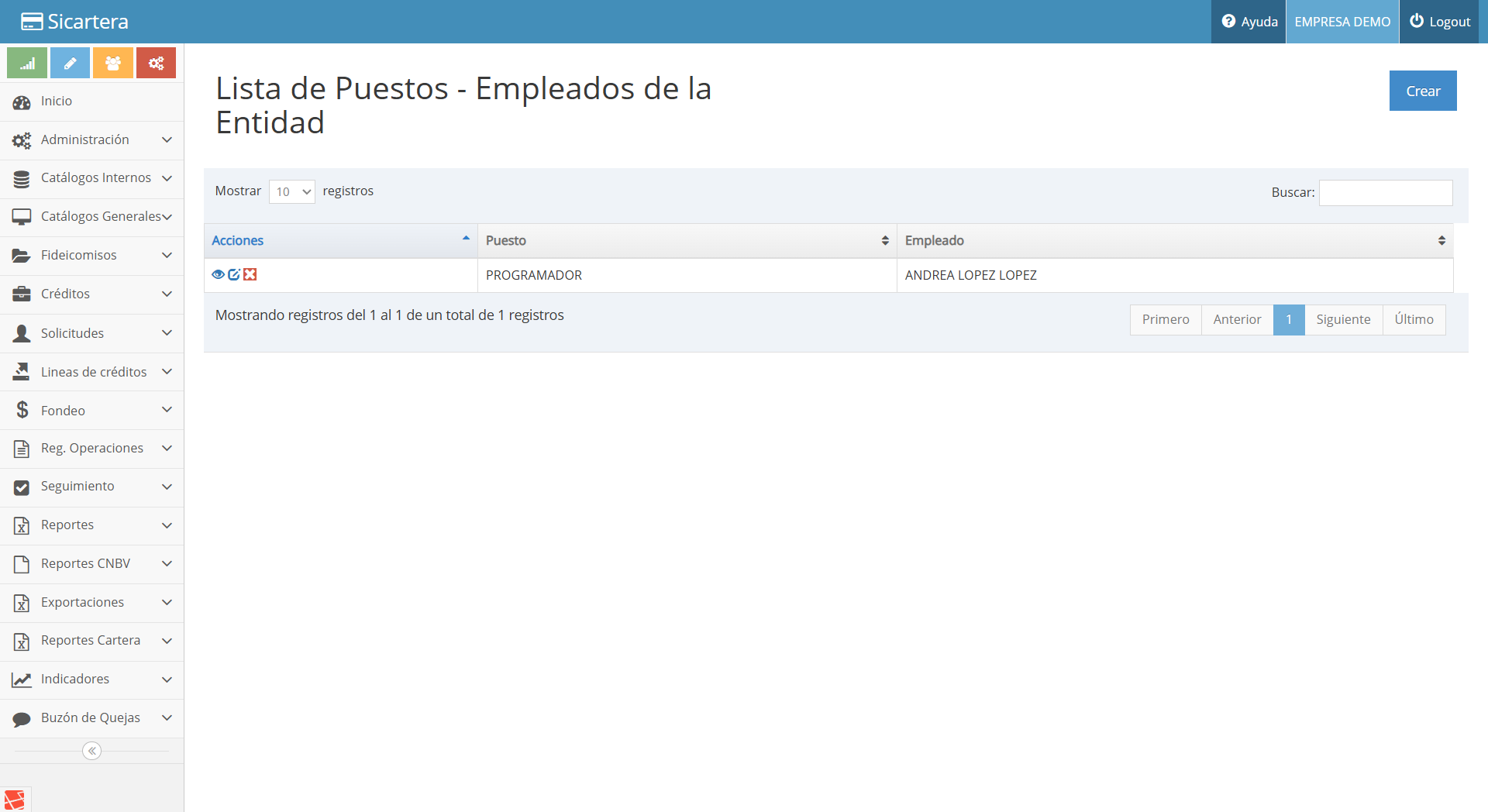
| Icono | Acción | Descripción |
|---|---|---|
|
Crear | Crea un nuevo registro de Puestos-Empleados. |
|
Consultar | Permite ver el detalle del registro seleccionado. |
|
Editar | Edita el registro seleccionado. |
|
Eliminar | Elimina el registro seleccionado. |
Crear
Es necesario presionar el botón CREAR para que muestre la siguiente pantalla, en el cual solicita los datos que se muestran a continuación.


| Campo | Descripción |
|---|---|
| Nombre del Puesto | Puesto que tiene el empleado |
| Nombres | Nombre del empleado |
| Ap. Paterno | Apellido paterno del empleado |
| Ap. Materno | Apellido materno del empleado |
| Fecha de nacimiento | Fecha de nacimiento |
| CURP | CURP |
| RFC | RFC |
| Nacionalidad | Tipo de nacionalidad del empleado( Mexicana o Extranjera) |
| Actividad Económica Extraordinaria | Actividad del empleado |
| Monto Promedio | Monto promedio de manera mensual que percibe el empleado. |
| Fecha de inicio de relación laboral | Fecha en la que el empleado inicio la relación laboral con la SOFOM |
| Fecha de baja de relación laboral | En caso de que el empleado termine su relación laboral con la SOFOM, registrar la fecha. |
| Motivo de baja | Motivo por el cual dejo de laborar en la SOFOM. |
| Tipo de domicilio | Tipo de domicilio del empleado( Nacional o Internacional) |
| País | País del domicilio(Catalogo Países) |
| C.P. | Código Postal del domicilio |
| Estado | Estado del domicilio |
| Municipio | Municipio del domicilio |
| Colonia | Colonia del domicilio |
| Calle | Calle o avenida del domicilio |
| Num. Ext | Numero exterior del domicilio |
| Num. Int | Numero Interior del domicilio en caso de existir domicilio |
| Ciudad | Es necesario que después de introducir el CP se presione la tecla de ENTER para que el listado de las ciudades se pueda cargar. |
Para finalizar deberá de presiona el botón Guardar para que el registro pueda ser almacenado y retornar de manera automática al listado de Puesto - Empleado en la SOFOM .
Puestos en el CCC
En este módulo permite gestionar los Puestos en el Comité de Comunicación y Control previamente dados de alta, en el cual permite Crear, Consultar, Editar o Eliminar cada uno de los registros.

| Icono | Acción | Descripción |
|---|---|---|
|
Crear | Crea un nuevo registro de Puesto en el CCC. |
|
Consultar | Permite ver el detalle del registro seleccionado. |
|
Editar | Edita el registro seleccionado. |
|
Eliminar | Elimina el registro seleccionado. |
Crear
Es necesario presionar el botón CREAR para que muestre la siguiente pantalla, en el cual solicita los datos que se muestran a continuación.
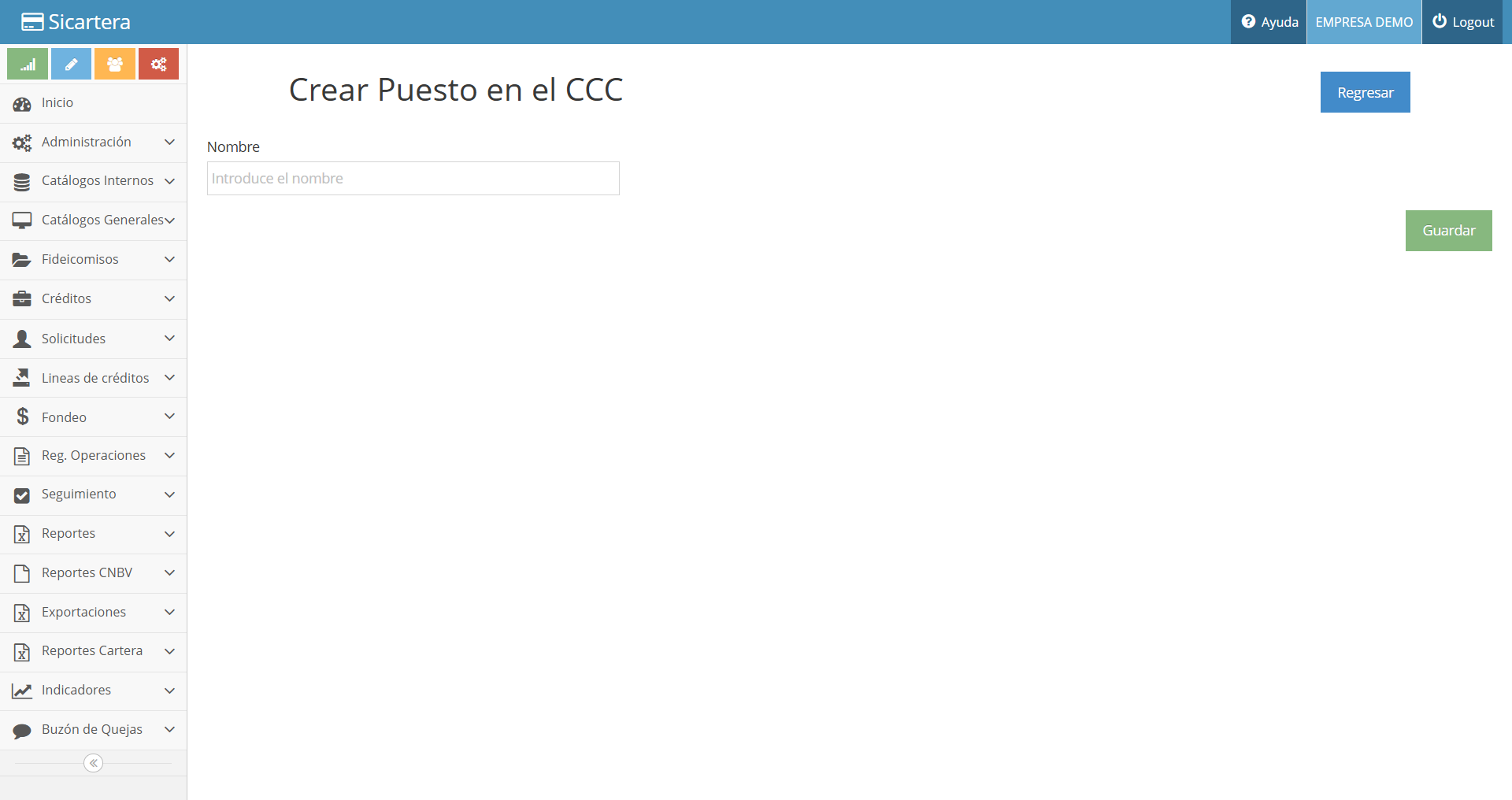
| Campo | Descripción |
|---|---|
| Nombre | Nombre del puesto en el CCC |
Para finalizar deberá de presiona el botón Guardar para que el registro pueda ser almacenado y retornar de manera automática al listado de Puestos en el CCC.
Zonas de Riesgo
En este módulo permite gestionar el grado de riesgo dependiendo de la zona de riesgo en la cual se ubique, en el cual permite Consultar y Editar cada uno de los registros.

| Icono | Acción | Descripción |
|---|---|---|
|
Consultar | Permite ver el detalle del registro seleccionado. |
|
Editar | Edita el registro seleccionado. |
Editar
Es necesario presionar el botón de editar para que muestre la siguiente pantalla, en el cual solicita los datos que se muestran a continuación.

| Campo | Descripción |
|---|---|
| Grado de riesgo | Grado de riesgo que tendrá la zona (Alto Riesgo/Bajo Riesgo) |
| Tipo de Zona | Tipo de Economía ( Rural o Urbana) |
| Economía Urbana | Seleccionar en caso de que pertenezca a una Economía Informal. |
Para finalizar deberá de presiona el botón Guardar para que el registro pueda ser almacenado y retornar de manera automática al listado de Zonas de Riesgo.
Estado Civil
En este módulo permite gestionar los diferentes tipos de estado civil que existen, en el cual permite Crear, Eliminar, Consultar y Editar cada uno de los registros.

| Icono | Acción | Descripción |
|---|---|---|
|
Crear | Crea un nuevo Estado Civil |
|
Consultar | Permite ver el detalle del registro seleccionado. |
|
Editar | Edita el registro seleccionado. |
|
Eliminar | Elimina el registro seleccionado. |
Crear
Para crear un nuevo usuario basta con dar clic en el botón que se encuentra en la parte superior derecha la cual mostrará la siguiente pantalla y sus campos correspondientes.
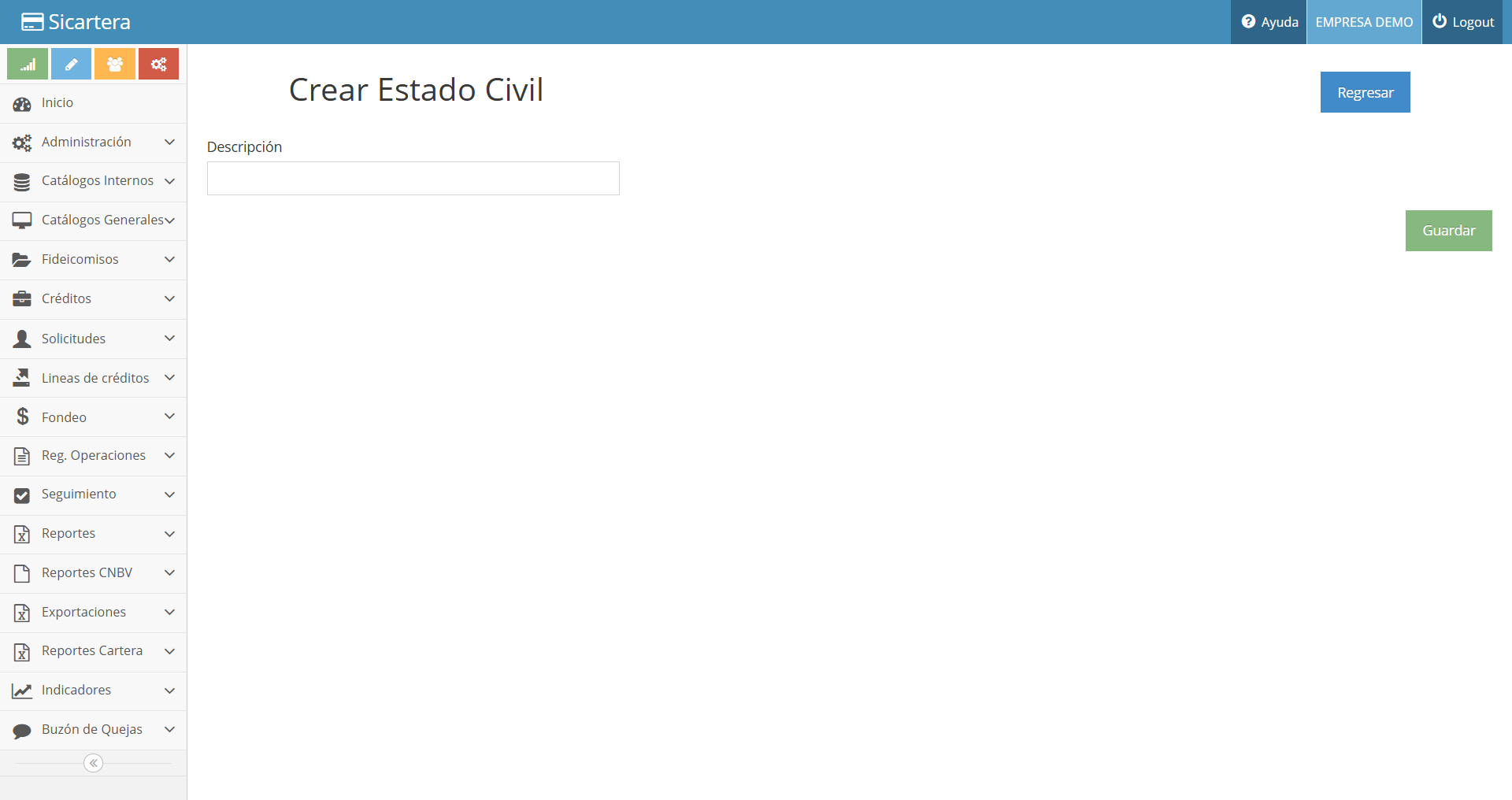
| Campo | Descripción |
|---|---|
| Descripción | Nombre o Descripción del Estado Civil |
Al finalizar se presiona el botón Guardar para que el registro pueda ser almacenado y así retornar de manera automática al listado de Estado Civil.
Lista PEP y Bloqueada
En este módulo permite realizar búsquedas en las listas de personas políticamente expuestas que están vinculadas al servicio contratado y listas de personas bloqueadas (SAT, OFAC, BLOQUEADAS), así como emitir un certificado de búsqueda. Los proveedores de Listas de Personas Políticamente Expuestas son:


Tipos de moneda
En este módulo se puede gestionar los diferentes tipos de moneda existentes, las cuales se utilizarán en el módulo de créditos y pagos. Al dar clic en este icono podrá visualizar la siguiente pantalla:
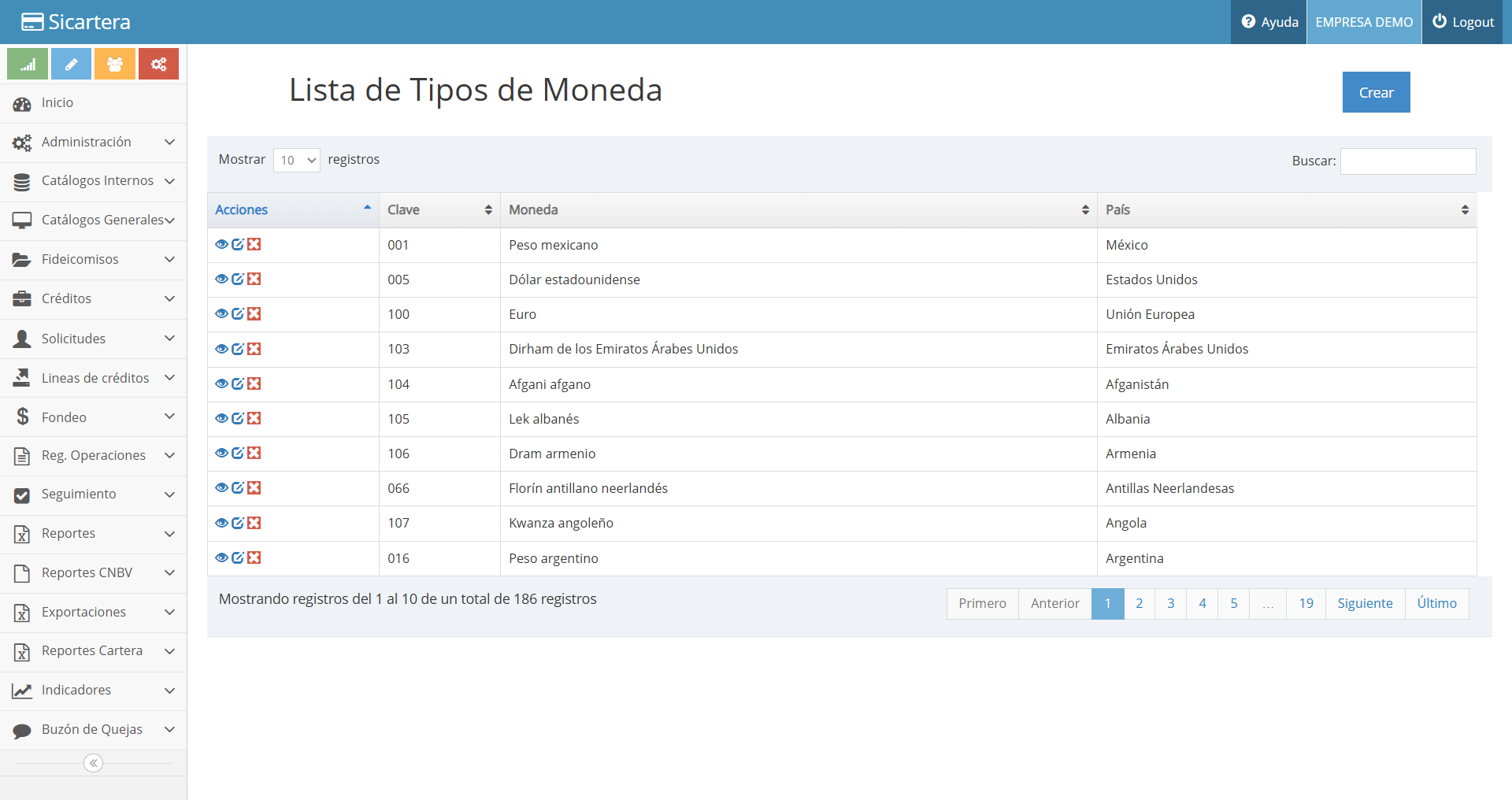
| Icono | Acción | Descripción |
|---|---|---|
|
Crear | Crea un nuevo Tipo de Moneda |
|
Consultar | Permite ver el detalle del registro seleccionado. |
|
Editar | Edita el registro seleccionado. |
|
Eliminar | Elimina el registro seleccionado. |
Crear
Para registrar una moneda es necesario dar clic en el botón CREAR que está en la parte superior derecha de la pantalla y llenar los siguientes campos:

| Campo | Descripción |
|---|---|
| Clave | Código del tipo de moneda que se va a registrar |
| Moneda | Nombre de la moneda que se está registrando |
| País | País de procedencia de la moneda registrada |
Al finalizar se presiona el botón Guardar para que el registro pueda ser almacenado y así retornar de manera automática al listado de Tipos de Moneda.
Tipos de Contrato
Modulo que permite registrar los diferentes tipos de contratos para cada uno de los tipos de persona.

| Icono | Acción | Descripción |
|---|---|---|
|
Crear | Crea un nuevo Tipo de Contrato |
|
Consultar | Permite ver el detalle del registro seleccionado. |
|
Editar | Edita el registro seleccionado. |
|
Eliminar | Elimina el registro seleccionado. |
Crear
Para registrar un nuevo Tipo de Contrato es necesario dar clic en el botón CREAR que está en la parte superior derecha de la pantalla y llenar los siguientes campos:

| Campo | Descripción |
|---|---|
| Nombre | Nombre del Contrato |
| Tipo de Persona | Tipo de Persona a la cual se le va a generar el contrato |
Al finalizar se presiona el botón Guardar para que el registro pueda ser almacenado y así retornar de manera automática al listado de Tipos de Contrato.
Fideicomisos
Esta sección gestiona todo lo relacionado a fideicomisos controlando todas las entidades relacionadas al área mencionada, como lo son:
Configuración
Configuración de Matriz Fideicomitente
Fideicomisos
Fideicomitentes
Fideicomisarios
Fiduciarios
Comité Técnico
Entidades
Configuración
Este módulo permite parametrizar la probabilidad de ocurrencia y el grado de riesgo por sociedad. Esto con el fin de obtener un grado de riesgo por Fideicomiso

| Campo | Descripción |
|---|---|
| Grado de riesgo | Grado de riesgo que se establecerá de acuerdo con su rango de puntuación |
| Probabilidad de ocurrencia | Porcentaje de ocurrencia del fideicomiso |
Matriz de Riesgo-Fideicomitente
Este módulo es una herramienta de gestión que permite determinar objetivamente cuales son los riesgos relevantes para la seguridad que enfrenta la SOFOM, su llenado es simple y requiere del análisis del nivel de riesgo de los Fideicomitentes.

| Campo | Descripción |
|---|---|
| Valor | Determina el riesgo que implica para la SOFOM cada uno de los indicadores, en caso de que se presenten. Las opciones son las siguientes:
|
Una vez que se asigna el valor es necesario presionar el botón de Actualizar para que el sistema recalcule nuevamente cada uno de los indicadores en base a la probabilidad asignada.
Gestión de Fideicomisos
En este módulo permite gestionar los distintos Fideicomisos que se registran en la SOFOM.
En el listado principal muestra los Fideicomisos previamente dados de alta, en el cual permite Crear, Consultar, Editar o Eliminar cada uno de los registros.

| Icono | Acción | Descripción |
|---|---|---|
|
Crear | Crea un nuevo registro de fideicomiso. |
|
Consultar | Permite ver el detalle del registro seleccionado. |
|
Editar | Edita el registro seleccionado. |
|
Documentación | Integra o Adjunta la documentación requerida para complementar el registro. |
|
Eliminar | Elimina el registro seleccionado. |
 |
Complementos | Da de alta a un propietario real del fideicomiso |
 |
Clasificación de Riesgo | Permite visualizar el riesgo por Fideicomitente, en base a la información capturada, y a su vez arrojando como resultado un grado de riesgo final por fideicomiso. |
Crear
Crea un fideicomiso y muestra la siguiente pantalla.


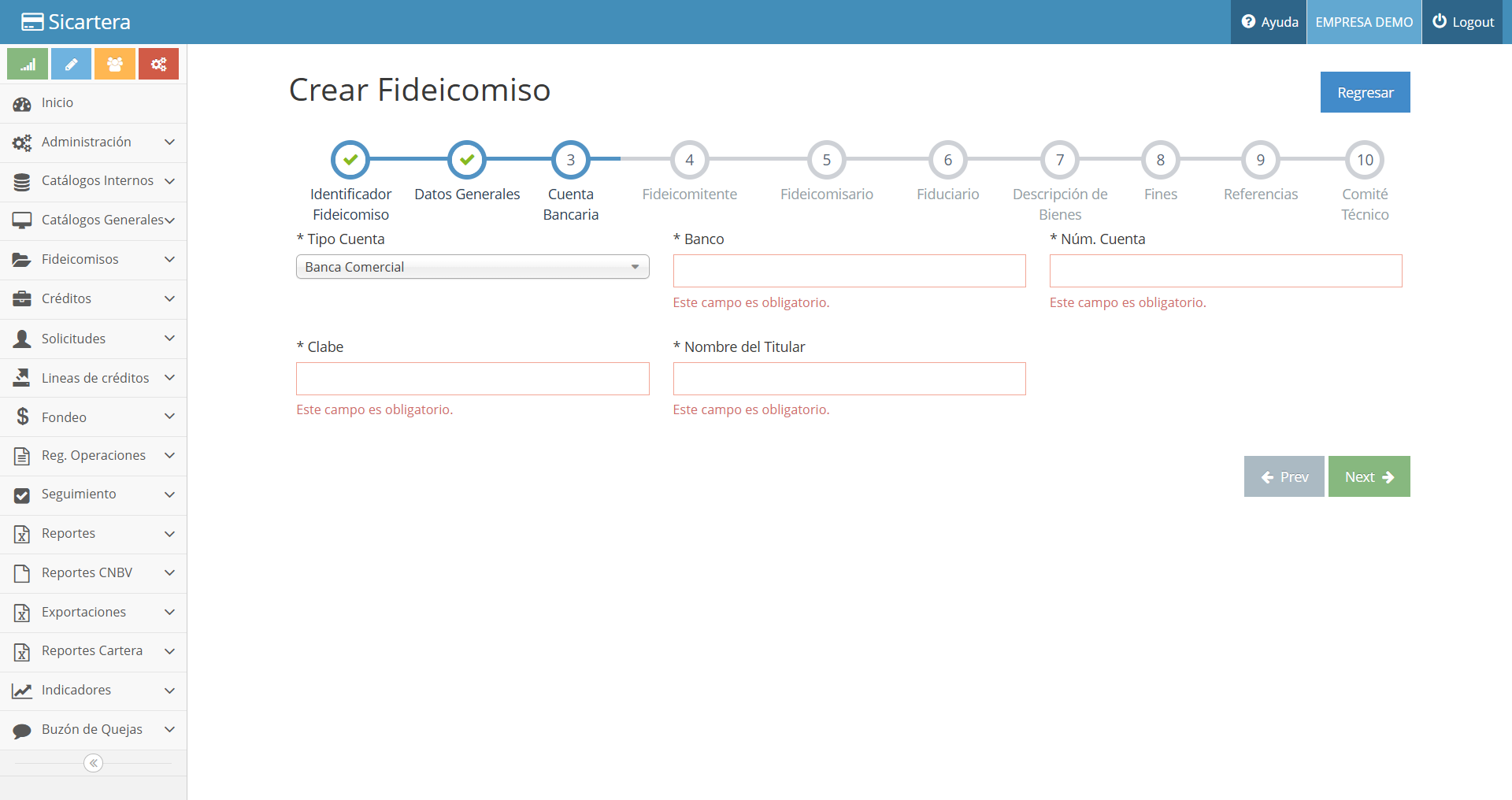


| Sección | Campo | Descripción | |
|---|---|---|---|
| Identificador de Fideicomiso | Identificador Fiduciario | Número de identificación del Fideicomiso | |
| Patrimonio Inicial | Monto del Patrimonio Inicial del Fideicomiso | ||
| Descripción | Nombre o descripción del Fideicomiso | ||
| Datos Generales | Denominación Fiduciario | Nombre del Fiduciario. | |
| RFC | Registro Federal de Contribuyentes con Homo clave | ||
| Núm. Teléfono | Teléfono Personal | ||
| Correo | Correo electrónico | ||
| País | País donde se originó el Fideicomiso | ||
| Fecha Inicio de Operación | Fecha de Inicio de operaciones del cliente | ||
| Antigüedad | Años que el fiduciario lleva operando. | ||
| Nacionalidad | Mexicana / Extranjero | ||
| Tipo de Producto | Tipo de Fideicomiso al que pertenece | ||
| Tipo de Contrato | Presencial / No presencial | ||
| ¿Es fiduciario? | SI es el fiduciario del fideicomiso, es necesario seleccionar esta opción. | ||
| Cuenta Bancaria | Tipo de Cuenta | Tipo de Cuenta que se maneja ( Banca Comercial / Banca Privada o Patrimonial / Banca Empresarial) | |
| Banco | Nombre del banco en el cual se tiene la cuenta bancaria. | ||
| Núm. Cuenta | Número de cuenta que pertenece al cliente. | ||
| Clabe | Clabe de la cuenta bancaria | ||
| Nombre del titular | Nombre del titular de la cuenta bancaria. | ||
| Fideicomitente | RFC Fideicomitente | RFC del Fideicomitente (previamente registrado en el catálogo de fideicomitentes) | |
| Fideicomisario | RFC Fideicomisario | RFC del Fideicomisario(previamente registrado en el catálogo de fideicomisarios) | |
| Fiduciario | RFC Fiduciario | RFC del Fiduciario (previamente registrado en el catálogo de fiduciarios) Solamente en caso de ser el fiduciario del fideicomiso. | |
| Descripción de bienes | Valor | Valor del bien. | |
| Descripción | Descripción corta del bien. | ||
| Fines | Observaciones | Se registra el fin del fideicomiso. | |
| Referencia | Parentesco | Parentesco con el Cliente | |
| Nombre Completo | Nombre Completo | ||
| Empresa | Nombre de la Empresa | ||
| Antigüedad | Antigüedad en la Empresa | ||
| Puesto | Puesto que desempeña | ||
| Nacionalidad | Nacionalidad | ||
| Fecha Nacimiento | Fecha de Nacimiento | ||
| Ocupación | Ocupación de la Referencia | ||
| Dirección | Dirección completa de la referencia | ||
| teléfono | teléfono | ||
| Correo electrónico | |||
| Estado Civil | Estado Civil | ||
| Comité Técnico | RFC Comité Técnico | RFC del Comité Técnico (previamente registrado en el catálogo de Comité Técnico) | |
Para finalizar deberá de presiona el botón Guardar para que el registro pueda ser almacenado y retornar de manera automática al listado de Fideicomisos.
Complementos
En esta sección es posible agregar en el caso de existir un Propietario Real como dato complementario del fideicomiso, como se muestra a continuación:
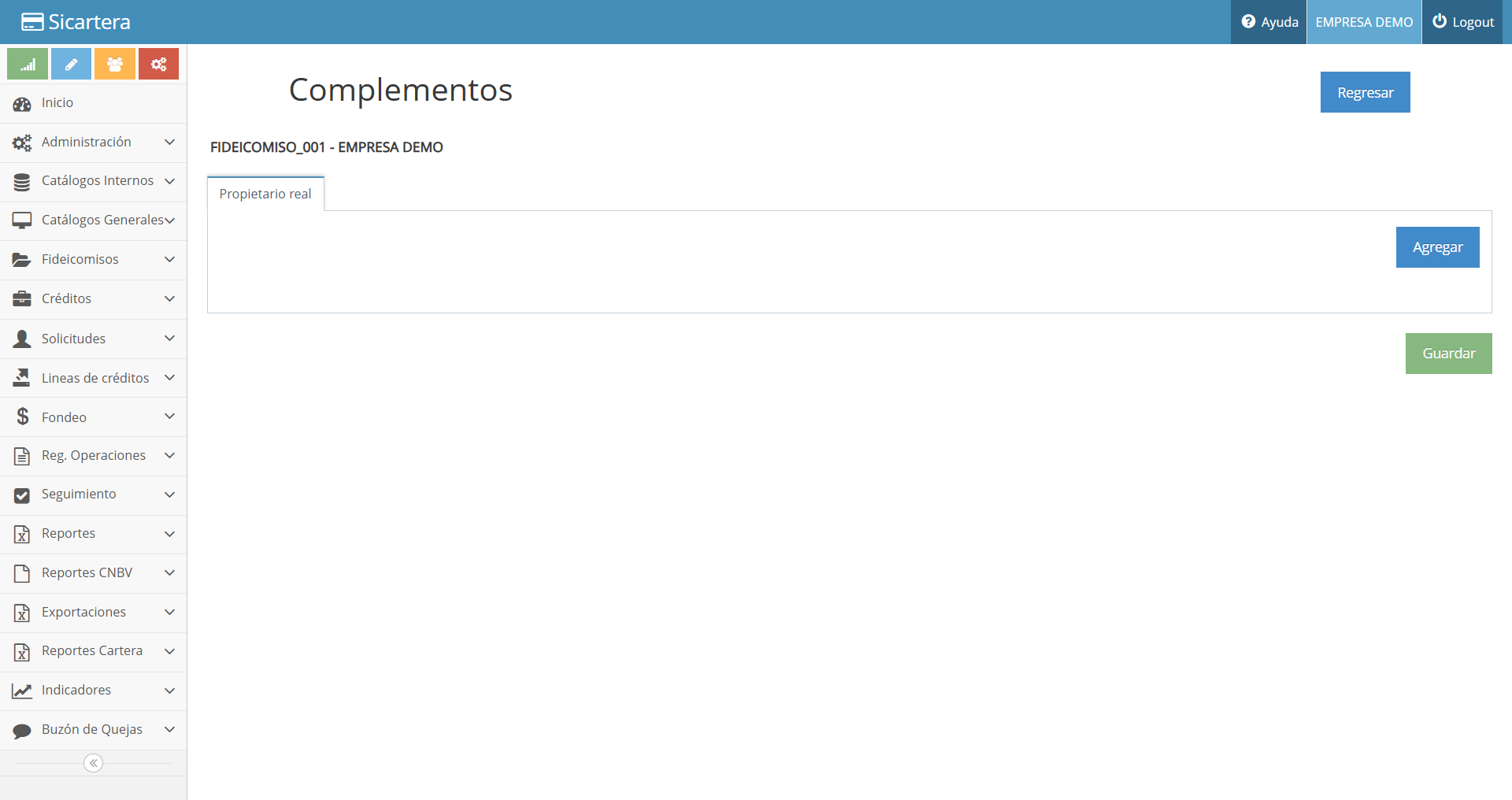
Una vez agregado el complemente es necesario dar clic en el botón Guardar para que el registro pueda ser almacenado y retornar de manera automática al listado de Fideicomisos.
Documentación
Esta utilidad acumula la documentación necesaria para dar soporte al trámite del fideicomiso.

| Campo | Descripción |
|---|---|
| Fichero | Cargar archivo PDF al sistema |
| Tipo de documento | Tipo de documento que se está almacenando |
| Descripción | Descripción y/o comentario extra |
| Meses de vigencia | Determina el número de meses que estará vigente el documento. En caso de estar Próximo a vencer, notificara vía correo al administrador para la renovación de la documentación. |
Clasificación de Riesgo
En esta sección podemos visualizar el grado de riesgo por cada fideicomitente que conforman el Fideicomiso dando como resultado el Grado de Riesgo final del fideicomiso.

Fideicomitentes
En este módulo permite gestionar las personas Fideicomitentes que se utilizaran en el sistema.
En el listado principal muestra los fideicomitentes previamente dados de alta, en el cual permite Crear, Consultar, Editar o Eliminar cada uno de los registros.

| Icono | Acción | Descripción |
|---|---|---|
|
Crear | Crea un nuevo registro de Fideicomitente. |
|
Consultar | Permite ver el detalle del registro seleccionado. |
|
Editar | Edita el registro seleccionado. |
|
Documentación | Integra o Adjunta la documentación requerida para complementar el registro. |
|
Eliminar | Elimina el registro seleccionado. |
|
Complementos | Da de alta a un propietario real del fideicomiso |
Crear
Es necesario presionar el botón crear para que muestre la siguiente pantalla, en el cual solicita los datos que se muestran a continuación
Fideicomitente Tipo Física


| Sección | Campo | Descripción |
|---|---|---|
| RFC | RFC | Registro Federal de Contribuyentes con Homo clave |
| Datos Generales | Nombres | Nombres |
| A. Paterno | Apellido Paterno | |
| A. Materno | Apellido Materno | |
| Fecha Nacimiento | Fecha de Nacimiento | |
| Genero | Masculino/Femenino | |
| CURP | Clave Única de Registro de Población | |
| País | País de Origen | |
| Nacionalidad | Mexicana /Extranjera | |
| Actividad Económica CNBV | Actividad Económica de la CNBV | |
| Fecha de Inicio de Operaciones | Fecha de inicio de operaciones del Fideicomitente | |
| Identificación de Involucrados | Las opciones son: No cuenta con personas involucradas Si cuenta con personas involucradas Cuenta con personas involucradas y no lo declaró |
|
| Políticamente Expuesto | En caso de ser un Fideicomitente políticamente expuesto seleccionar esta opción | |
| Persona con Act. Empresarial | En caso de ser un Fideicomitente con actividad empresarial seleccionar esta opción | |
| Domicilio Fiscal | Tipo de Domicilio | Tipo de Domicilio Nacional o Internacional |
| País | País del domicilio | |
| CP | Código Postal | |
| Estado | Estado del Domicilio | |
| Municipio | Municipio del Domicilio | |
| Colonia | Colonia del Domicilio | |
| Calle | Calle o Avenida del domicilio | |
| Núm. Ext. | Numero exterior del domicilio | |
| Núm. Int. | Numero Interior del domicilio en caso de existir | |
| Recursos | Origen de recursos | Establece el origen del recurso del fideicomitente, en el cual las opciones son las siguientes: Si es identificado Se identifica parcialmente No es identificado |
| Destino de recursos | Establece el destino del recurso del fideicomitente, en el cual las opciones son las siguientes: Si es identificado Se identifica parcialmente No es identificado |
|
| Transacciones | Canal de pago | Cuentas concentradoras Oficina Matriz Sucursales |
| Instrumento monetario | Cheques Efectivo Transferencia |
|
| Tipo de moneda | Nacional / Extranjera | |
| Monto | Hasta $100,000 pesos De $100,001 a $999,999 pesos Mayores a $1,000,000 |
|
| Frecuencia | De 1 a 4 pagos al mes De 5 a 7 pagos al mes Mayores a 8 pagos al mes |
Fideicomitente Tipo Moral


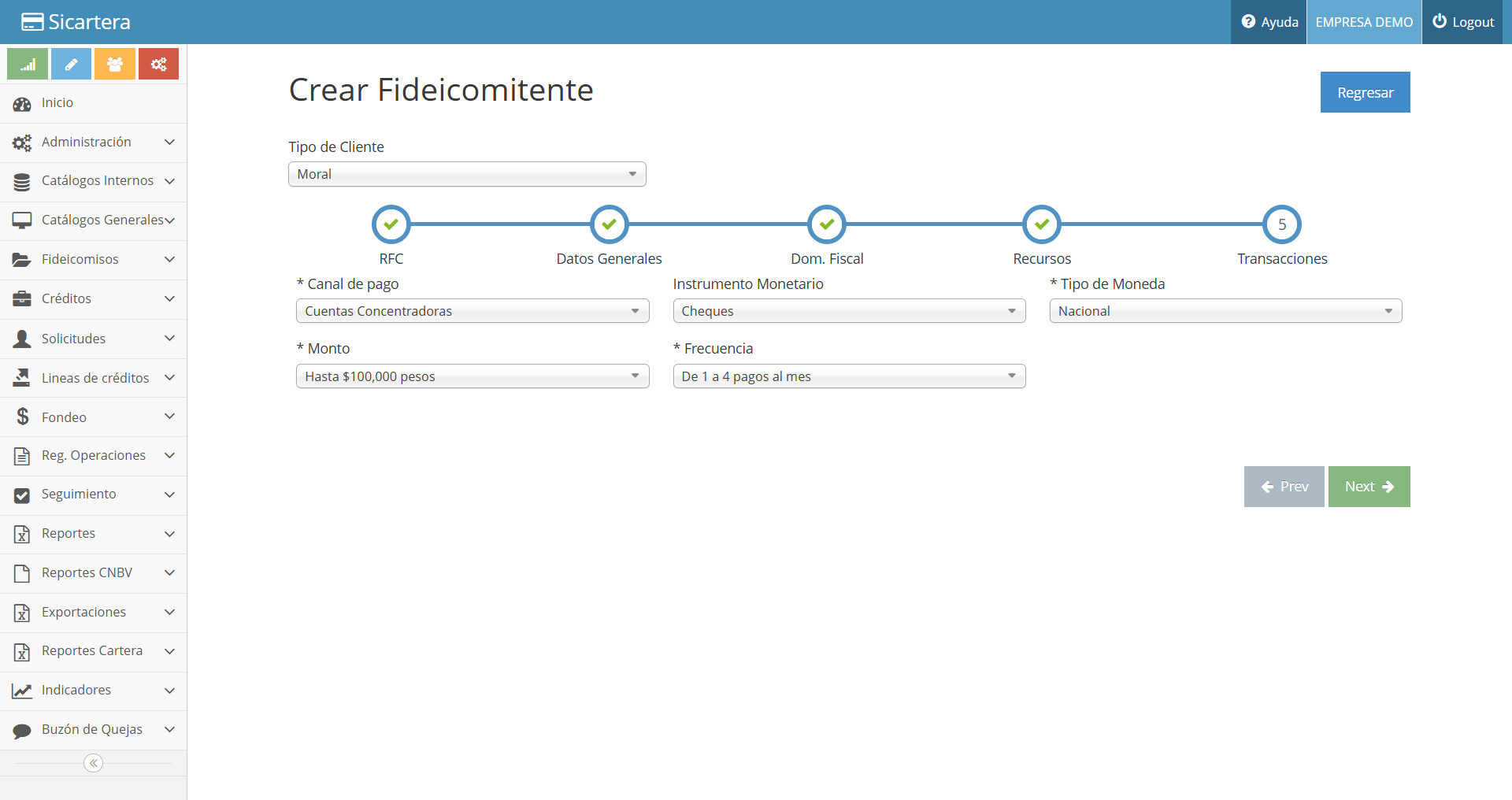
| Sección | Campo | Descripción |
|---|---|---|
| RFC | RFC | Registro Federal de Contribuyentes con Homo clave |
| Datos Generales | Razón Social | Nombre de la persona moral |
| Nombre Comercial | Nombre Comercial | |
| Núm. Tel Particular | Teléfono Particular | |
| País | País de Origen | |
| Giro Mercantil | Giro Mercantil al que se dedica | |
| Nacionalidad | Nacionalidad del Fideicomitente | |
| Actividad Económica CNBV | Actividad Económica de la CNBV | |
| Fecha de Inicio de Operaciones | Fecha de inicio de operaciones del Fideicomitente | |
| Identificación de Involucrados | Las opciones son: No cuenta con personas involucradas Si cuenta con personas involucradas Cuenta con personas involucradas y no lo declaró |
|
| Políticamente Expuesto | En caso de ser un Fideicomitente políticamente expuesto seleccionar esta opción | |
| Domicilio Fiscal | Tipo de Domicilio | Tipo de Domicilio Nacional o Internacional |
| País | País del domicilio | |
| CP | Código Postal | |
| Estado | Estado del Domicilio | |
| Municipio | Municipio del Domicilio | |
| Colonia | Colonia del Domicilio | |
| Calle | Calle o Avenida del domicilio | |
| Núm. Ext. | Numero exterior del domicilio | |
| Núm. Int. | Numero Interior del domicilio en caso de existir | |
| Recursos | Origen de recursos | Establece el origen del recurso del fideicomitente, en el cual las opciones son las siguientes: Si es identificado Se identifica parcialmente No es identificado |
| Destino de recursos | Establece el destino del recurso del fideicomitente, en el cual las opciones son las siguientes: Si es identificado Se identifica parcialmente No es identificado |
|
| Transacciones | Canal de pago | Cuentas concentradoras Oficina Matriz Sucursales |
| Instrumento monetario | Cheques Efectivo Transferencia |
|
| Tipo de moneda | Nacional / Extranjera | |
| Monto | Hasta $100,000 pesos De $100,001 a $999,999 pesos Mayores a $1,000,000 |
|
| Frecuencia | De 1 a 4 pagos al mes De 5 a 7 pagos al mes Mayores a 8 pagos al mes |
Para finalizar deberá de presiona el botón Guardar para que el registro pueda ser almacenado y retornar de manera automática al listado de Fideicomitentes.
Comité Técnico
En este módulo permite gestionar a las personas que integran el comité técnico del fideicomiso.
En el listado principal muestra los fideicomitentes previamente dados de alta, en el cual permite Crear, Consultar, Editar o Eliminar cada uno de los registros.

| Icono | Acción | Descripción |
|---|---|---|
|
Crear | Crea un nuevo registro de Comité Técnico. |
|
Consultar | Permite ver el detalle del registro seleccionado. |
|
Editar | Edita el registro seleccionado. |
|
Eliminar | Elimina el registro seleccionado. |
Crear
Es necesario presionar el botón crear para que muestre la siguiente pantalla, en el cual solicita los datos que se muestran a continuación


| Sección | Campo | Descripción |
|---|---|---|
| RFC | RFC | Registro Federal de Contribuyentes con Homo clave |
| Datos Generales | Nombres | Nombre de la persona |
| Ap. Paterno | Apellido Paterno | |
| Ap. Materno | Apellido materno | |
| Alias | Alias en base a la función del comité técnico | |
| Genero | Masculino/Femenino | |
| Fecha de Nacimiento | Fecha de Nacimiento | |
| CURP | Clave Única de Registro de Población | |
| FIEL | Firma electrónica | |
| Tel particular | Teléfono Particular | |
| Tel Oficina | Fecha de Nacimiento | |
| Celular | teléfono celular | |
| Correo | Correo electrónico | |
| Estado civil | Estado civil de la persona | |
| Nombre del conyugue | Nombre completo del conyugue en caso de tener | |
| Tipo de identificación | Documento con el que autentica su Identidad (Credencial para votar, pasaporte, etc.) | |
| Autoridad Identificación | Entidad que Autorizo o valida la Identificación | |
| Número de Identificación | Número de la Identificación | |
| Ocupación | Ocupación de la persona | |
| Profesión | Profesión a la que se dedica | |
| Actividad Económica CNBV | Actividad a la que se dedica | |
| País de nacimiento | País de Origen | |
| Estado de nacimiento | Estado de Origen | |
| Nacionalidad | Nacional /Extranjera | |
| Domicilio Fiscal | Tipo de Domicilio | Tipo de Domicilio Nacional o Internacional |
| País | País del domicilio | |
| CP | Código Postal | |
| Estado | Estado del Domicilio | |
| Municipio | Municipio del Domicilio | |
| Colonia | Colonia del Domicilio | |
| Calle | Calle o Avenida del domicilio | |
| Núm. Ext. | Numero exterior del domicilio | |
| Núm. Int. | Numero Interior del domicilio en caso de existir | |
| Persona Políticamente Expuesta | ¿Ha sido o es titular de algún cargo en la administración pública? | Si En caso de respuesta afirmativa indicar el cargo y periodo No |
| ¿Tiene vínculos patrimoniales con alguna PEP? | Si En caso de respuesta afirmativa indicar el tipo de vinculo, nombre, cargo y periodo de la PEP No |
|
| ¿Tiene vínculos familiares con alguna PEP? | Si En caso de respuesta afirmativa indicar el tipo de vinculo, nombre, cargo y periodo de la PEP No |
Para finalizar deberá de presiona el botón Guardar para que el registro pueda ser almacenado y retornar de manera automática al listado de Comité Técnico.
Entidades del Fideicomiso
En este modulo podemos realizar una búsqueda de todas las personas que están registrado en el sistema y nos muestra el tipo de relación que tiene en el sistema y a que fideicomiso están ligados.
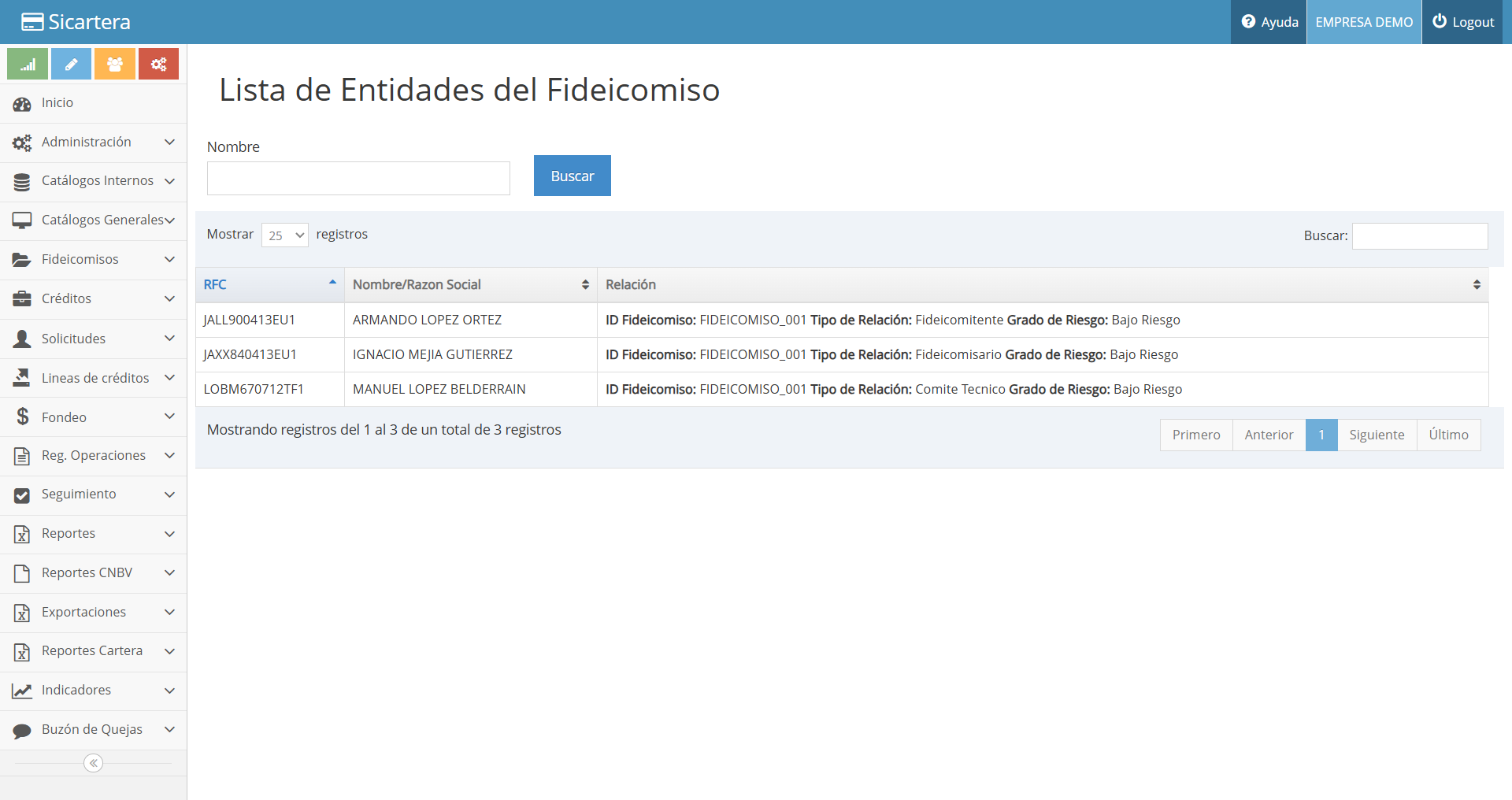
Para realizar la búsqueda deberá llenar el campo de nombre y presionar el botón Buscar para que se pueda realizar la búsqueda y mostrar los resultados en el listado que se muestra en la parte de abajo.
Créditos
Esta sección está dedicada para la gestión de créditos y está conformado por los siguientes módulos o utilerías para la misma.
Simulador
Créditos
Créditos Grupales
Pagos
Tesorería
Estado de Cuenta
Simulador
Este módulo mostrará un simulador para créditos u operaciones con la posibilidad de poder alterar variables y dar respuesta de manera simultánea al cliente que está solicitando el servicio sin la necesidad de solicitar a este la documentación requerida.

Al presionar el botón GENERAR mostrará el cálculo correspondiente, tal y como lo muestra la siguiente imagen

Gestión de Créditos
Este módulo mostrará una lista de operaciones o servicios que haya realizado el cliente con la SOFOM. Cuenta con 3 tipos de búsquedas para el filtrado de información:
Créditos que se han registrado al día.
Créditos registrados sobre un rango de fechas.
Histórico de créditos de un cliente en específico.

| Icono | Acción | Descripción |
|---|---|---|
|
Crear | Crea un nuevo registro de Credito. |
|
Consultar | Permite ver el detalle del registro seleccionado. |
 |
Abrir un crédito | Abre un crédito que ya se encuentra finalizado. |
 |
Importar | Importa la tabla de amortización en el caso de que sea de tipo personalizada. |
|
Editar | Edita el registro seleccionado. |
|
Documentación | Integra o Adjunta la documentación requerida para complementar el registro. |
|
Eliminar | Elimina el registro seleccionado. |
 |
Imprimir | Imprime el ultimo estado de cuenta |
|
Importar créditos | Importa masivamente créditos en base a un archivo csv. |
Crear
Es necesario presionar el botón CREAR para que muestre la siguiente pantalla, en el cual solicita los datos que se muestran a continuación.

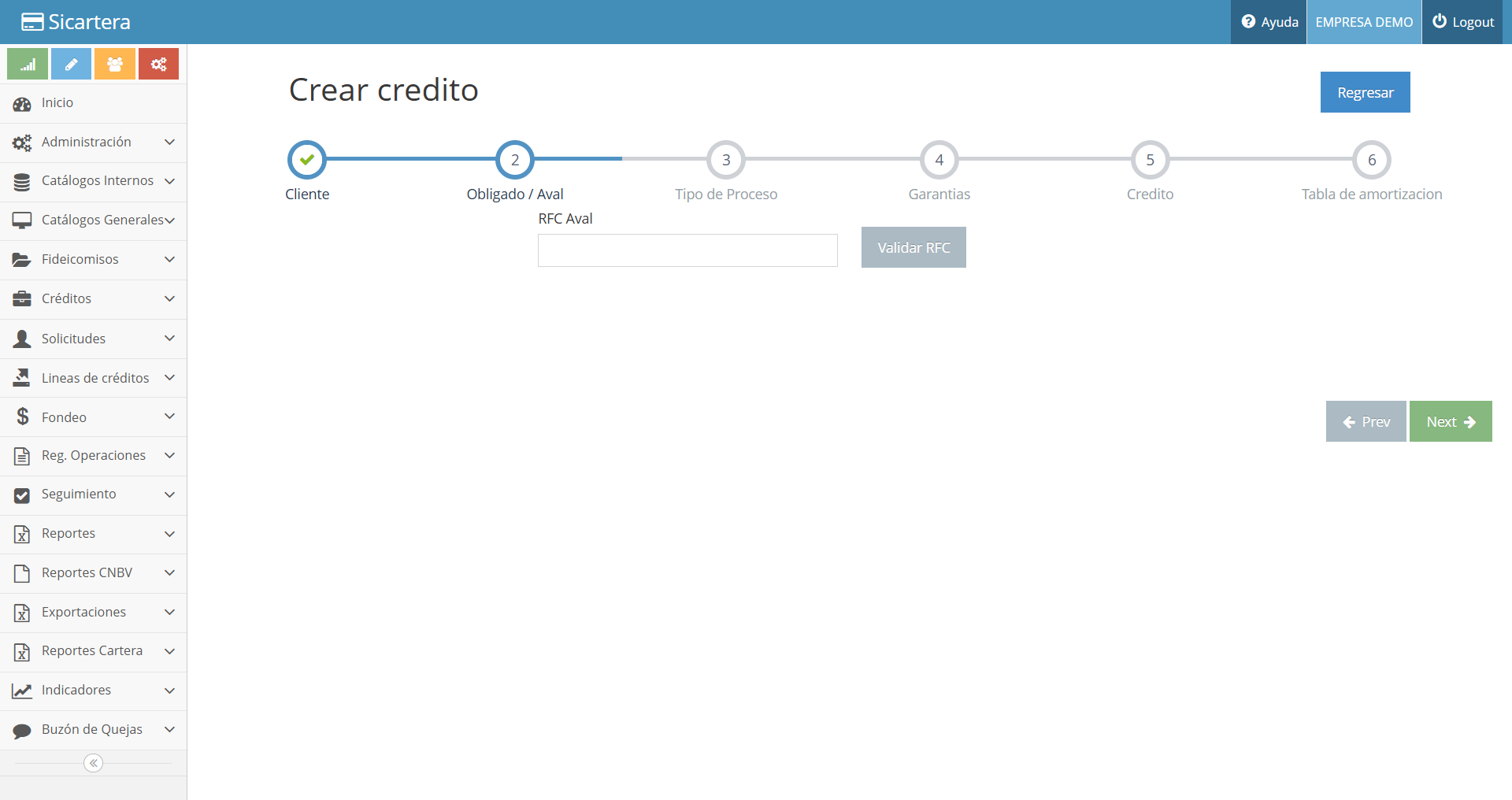
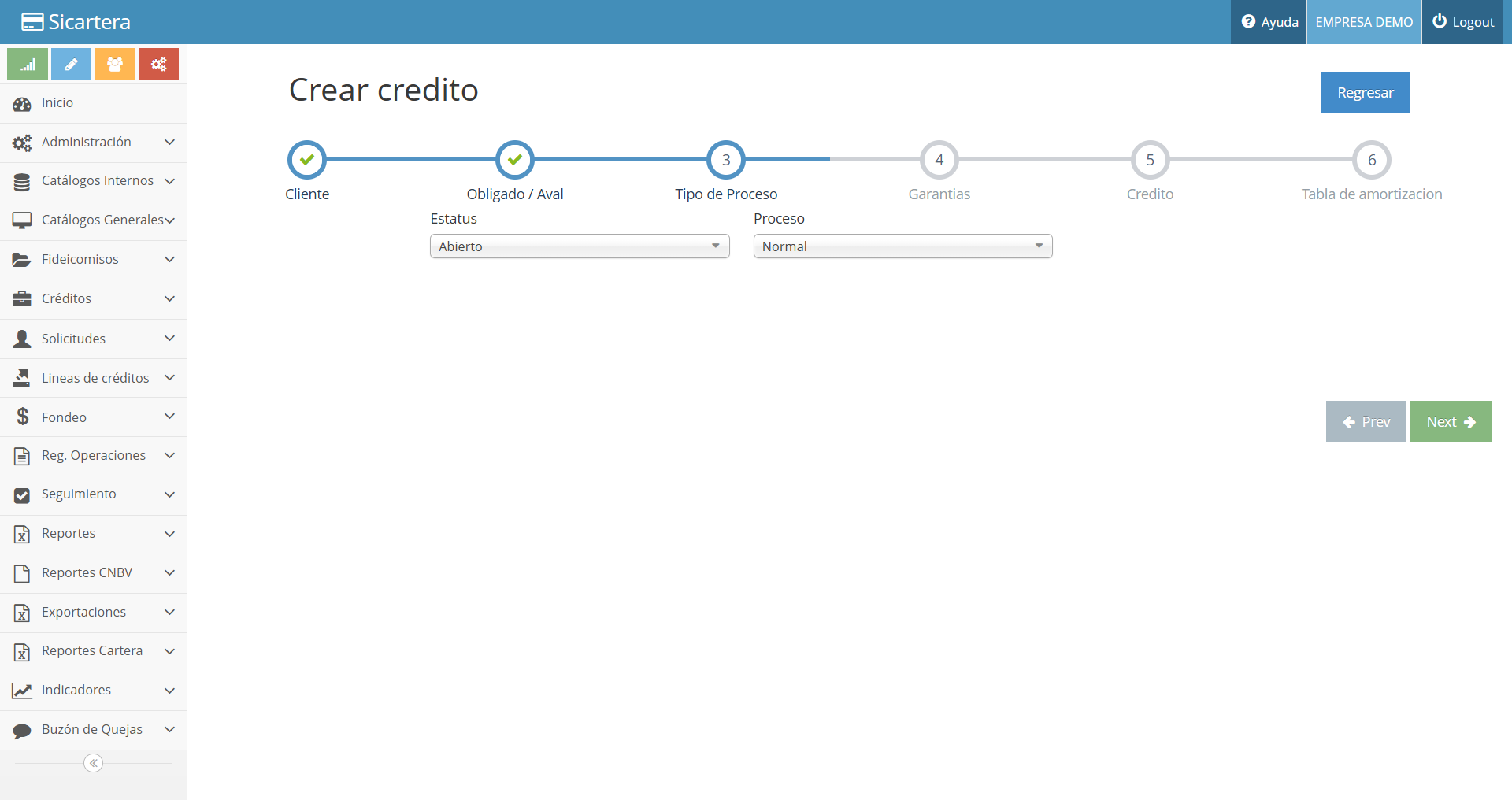

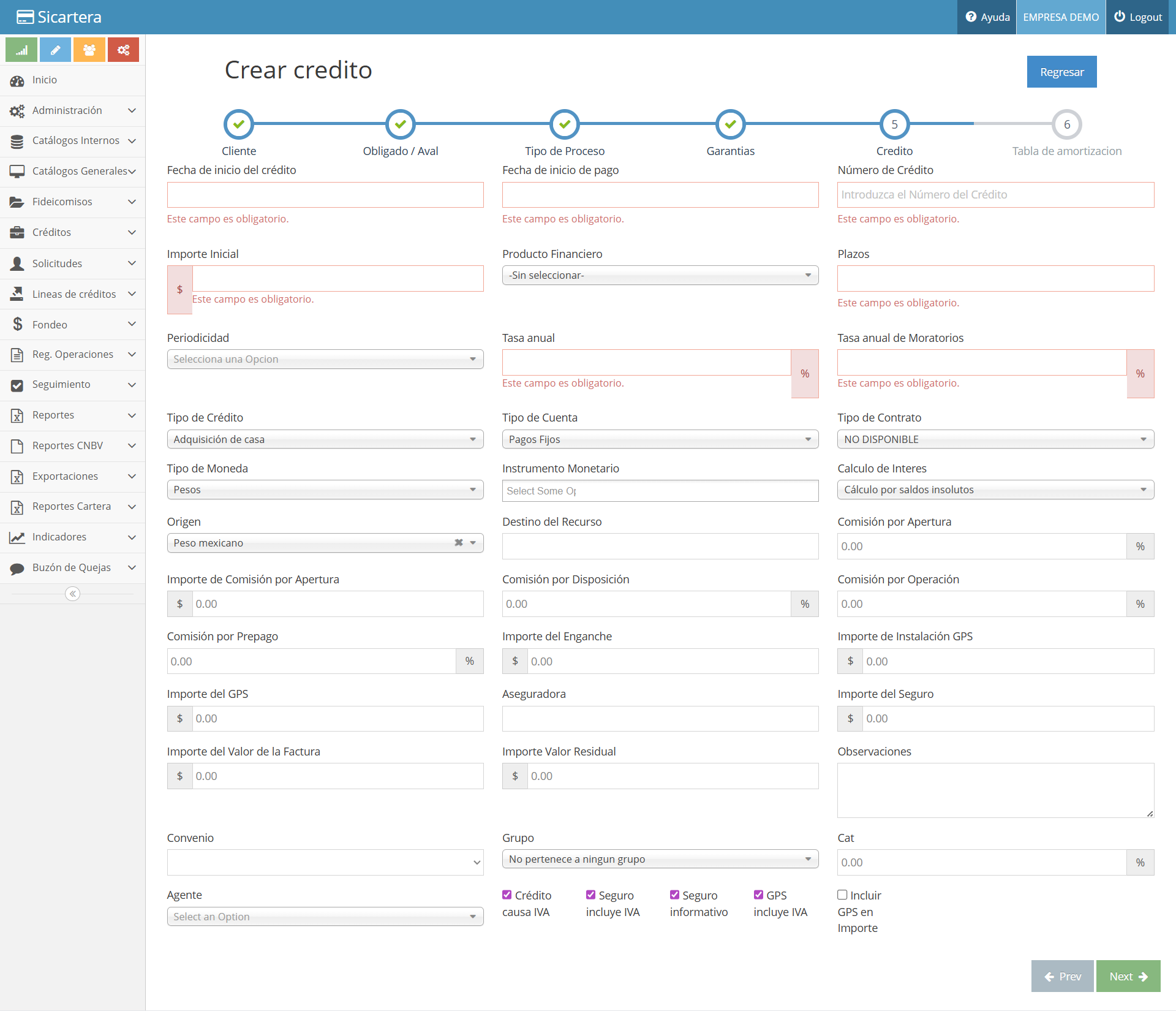

| Sección | Campo | Descripción |
|---|---|---|
| RFC | RFC Cliente | RFC del cliente |
| Obligado / Aval | RFC Aval | RFC del Aval |
| Tipo de Proceso | Estatus | Estatus en el que iniciara el proceso, por default es Abierto. |
| Proceso | Proceso en el que se encuentra el proceso, de inicio es Abierto. Posteriormente con los pagos registrados, el sistema de manera automática finalizara el crédito. | |
| Garantías | Garantías | descripción de la garantía del crédito en caso de que tenga alguna |
| Crédito | Fecha de inicio para el préstamo | Fecha de inicio del crédito. |
| Fecha Inicio de Pago | Fecha de Inicio del primer pago. | |
| Numero de crédito | Número de crédito, este dato debe de ser único. | |
| Producto financiero | Seleccionar el producto financiero al cual pertenece el crédito. (Catalogo productos financieros) | |
| Monto/Patrimonio Inicial | Monto del crédito | |
| Plazos | Numero de plazos del crédito | |
| Periodicidad | Periodicidad (Catalogo periodos financieros) | |
| Tasa anual | Tasa anual en porcentaje | |
| Comisión por apertura | Porcentaje de Comisión por apertura. | |
| Importe de comisión por apertura | Importe de Comisión por apertura | |
| Comisión por disposición | Porcentaje de Comisión por disposición. | |
| Importe por disposición | Importe por disposición del crédito | |
| Comisión por Prepago | Porcentaje por Comisión de prepago. | |
| Comisión por Operación | Porcentaje de Comisión por operación. | |
| Importe del Enganche | Importe del enganche, este importe se restara al importe inicial del crédito. | |
| Importe de Instalación GPS: | Importe por la instalación del GPS | |
| Importe del GPS | Importe total que se cobrara por el gps, este importe se dividirá en el número de plazos del crédito y se generara el cobro por cada periodo | |
| Tasa anual de Moratorios | Porcentaje de Tasa anual de moratorios. | |
| Tipo de Crédito | Tipo de Crédito(Catalogo Tipo de Crédito) | |
| Tipo de Cuenta | Tipo de Cuenta | |
| Tipo de Contrato | Tipo de contrato al que pertenece el credito | |
| Numero de crédito | Numero de crédito para referencia interna. | |
| Tipo de Moneda | Tipo de moneda en el que se manejara el crédito | |
| Instrumento Monetario | Instrumento monetario en el cual se realizaran los pagos. | |
| Origen | Origen del Tipo de Moneda. | |
| Cálculo de interés | Tipo de Calculo para la tabla de amortización. Calculo por saldos insolutos Calculo por saldos insolutos pagos fijos Calculo por saldos globales Cálculo por saldos capital más interés Cálculo por saldos globales IVA incluye capital Cálculo por pago en una sola exhibición a 365 días Cálculo por pago en una sola exhibición a 360 días Cálculo por saldos insolutos por disposición |
|
| Destino del recurso | Destino del credito | |
| Observaciones | Observaciones. | |
| Causa Iva | Seleccionar en caso de que tenga IVA. | |
| Recalcular Tabla de amortización | En caso de Editar los datos del crédito es necesario seleccionar para que se actualice el calculo de tabla de amortización. |
Créditos Grupales
Este módulo servirá para poder crear créditos grupales, que a su vez en el módulo de créditos, el crédito podrá ser asignado a un grupo. Con el fin de generar el reporte de crédito, pueda mostrar a que grupo pertenecen en caso de que así sea.
En el listado principal muestra los pagos previamente dados de alta, en el cual permite Crear, Consultar, Editar o Eliminar cada uno de los registros.

| Icono | Acción | Descripción |
|---|---|---|
|
Crear | Crea un nuevo registro de Credito. |
|
Consultar | Permite ver el detalle del registro seleccionado. |
|
Editar | Edita el registro seleccionado. |
|
Eliminar | Elimina el registro seleccionado. |
Crear
Es necesario presionar el botón CREAR para que muestre la siguiente pantalla, en el cual solicita los datos que se muestran a continuación.

| Campo | Descripción |
|---|---|
| Clave | Clave única del Grupo |
| No. De Ciclo | Numero de ciclo del grupo. |
| Descripción | Descripción del grupo |
| Presidente | Nombre del presidente del grupo |
| Secretario | Nombre del secretario del grupo |
| Tesorero | Nombre del tesorero del grupo |
| Teléfono del presidente | Número telefónico del presidente |
| Teléfono del secretario | Número telefónico del secretario |
| Teléfono del tesorero | Número telefónico del tesorero |
Para finalizar deberá de presiona el botón Guardar para que el registro pueda ser almacenado y retornar de manera automática al listado de Créditos Grupales.
Estado de cuenta
Este módulo permite descargar estados de cuenta, de periodos diferente al anterior.

| Campo | Descripción |
|---|---|
| Referencia del crédito | Referencia del crédito que deseamos consultar |
| Búsqueda por Mes y Año | Mes: mes del estado de cuenta Año: año del estado de cuenta |
| Búsqueda por periodo | Periodo: número del periodo que se desea consultar |
Para finalizar deberá de presiona el botón Generar para que nos pueda descargar el estado de cuenta que solicitamos.
Solicitudes
Esta sección está dedicada para la gestión de solicitudes y está conformado por los siguientes módulos o utilerías para la misma.
Solicitud
Representantes de Solicitudes
Solicitud
En este módulo se registran todas las solicitudes de posibles clientes, pertenecientes a una alianza y convenio. Una vez que se registran se evalúa cada una de las solicitudes para obtener su puntuación, así como también el monto a prestar.

| Icono | Acción | Descripción |
|---|---|---|
|
Crear | Crea un nuevo registro de Solicitud. |
|
Consultar | Permite ver el detalle del registro seleccionado. |
|
Editar | Edita el registro seleccionado. |
 |
Eliminar | Elimina el registro seleccionado. |
 |
Replicar | Duplica la Solicitud con un nuevo folio. |
 |
Documentación | Añade documentación a la Solicitud. |
 |
Validación | Validaciones a la solicitud seleccionada. |
Crear
Es necesario presionar el botón CREAR para que muestre la siguiente pantalla, en el cual solicita los datos que se muestran a continuación.
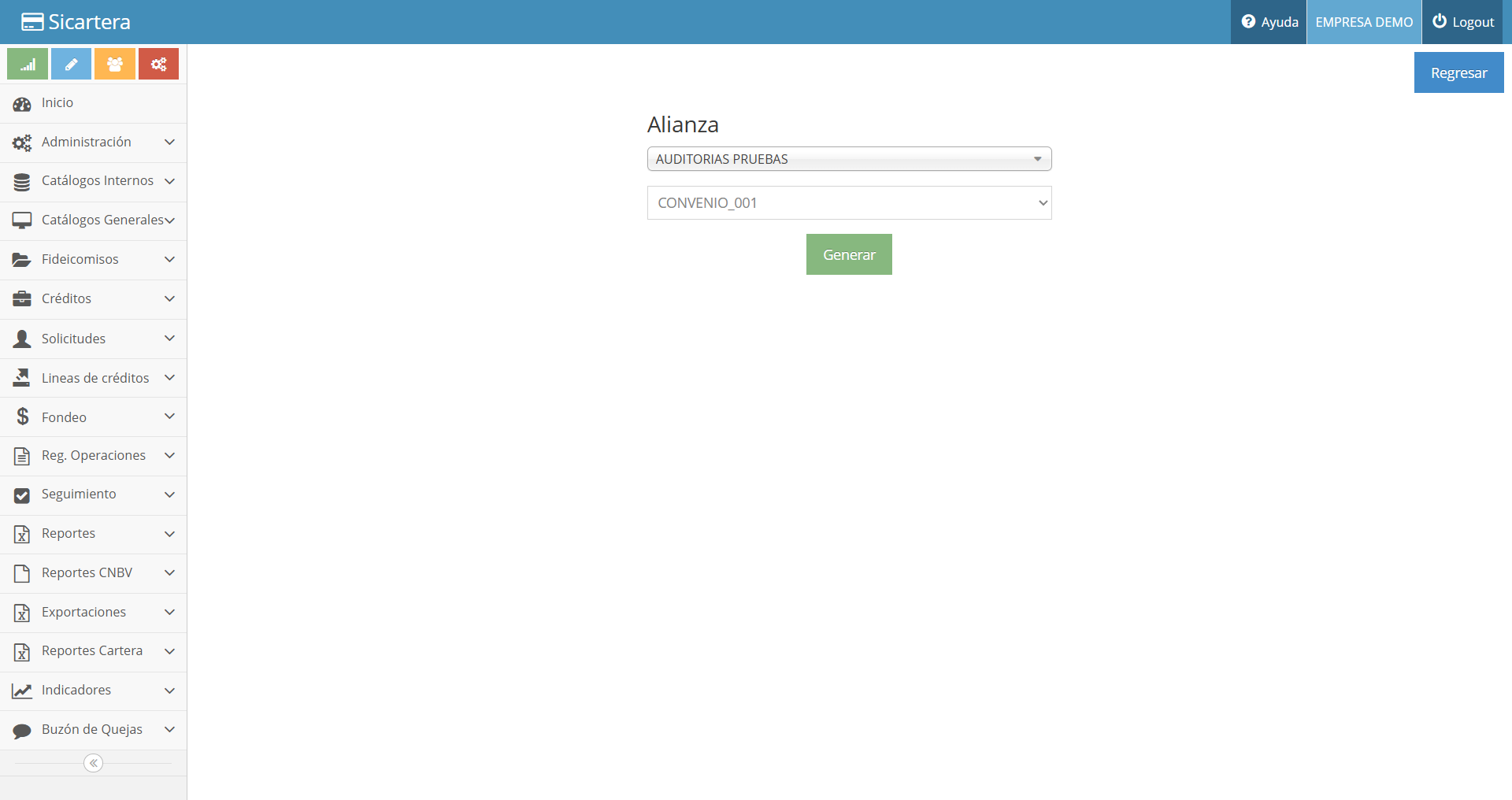
Solicitud Persona Física


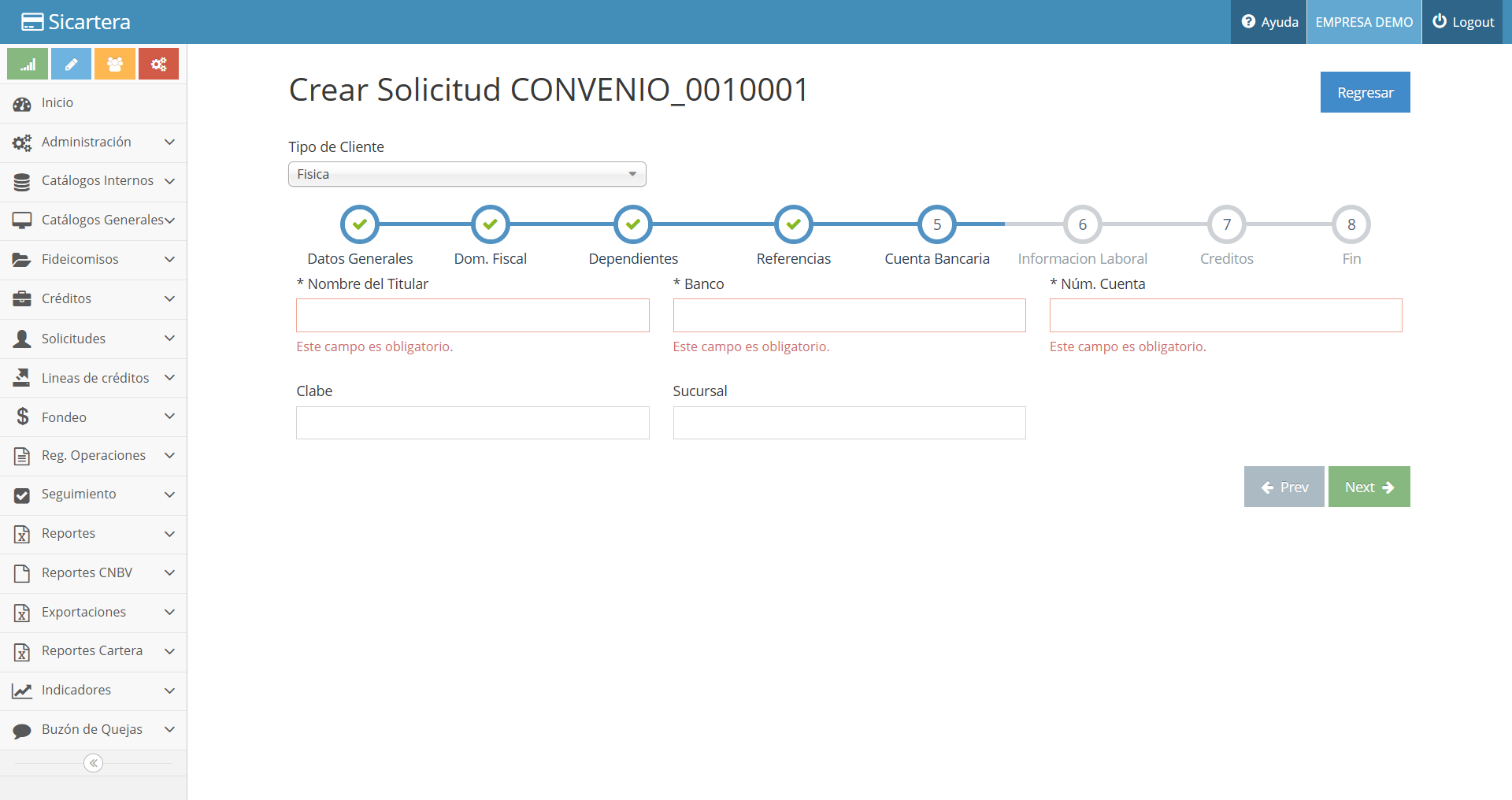
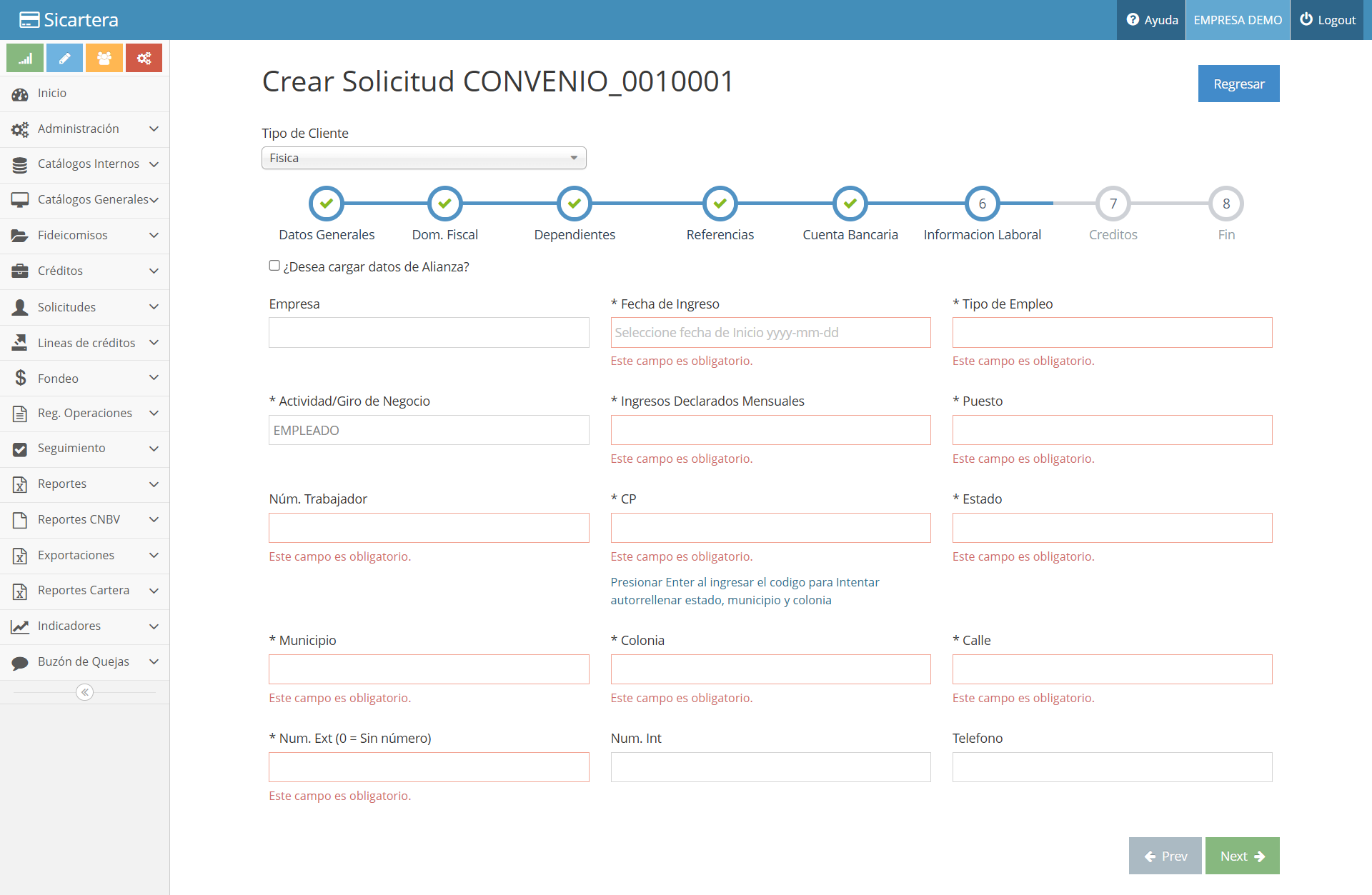

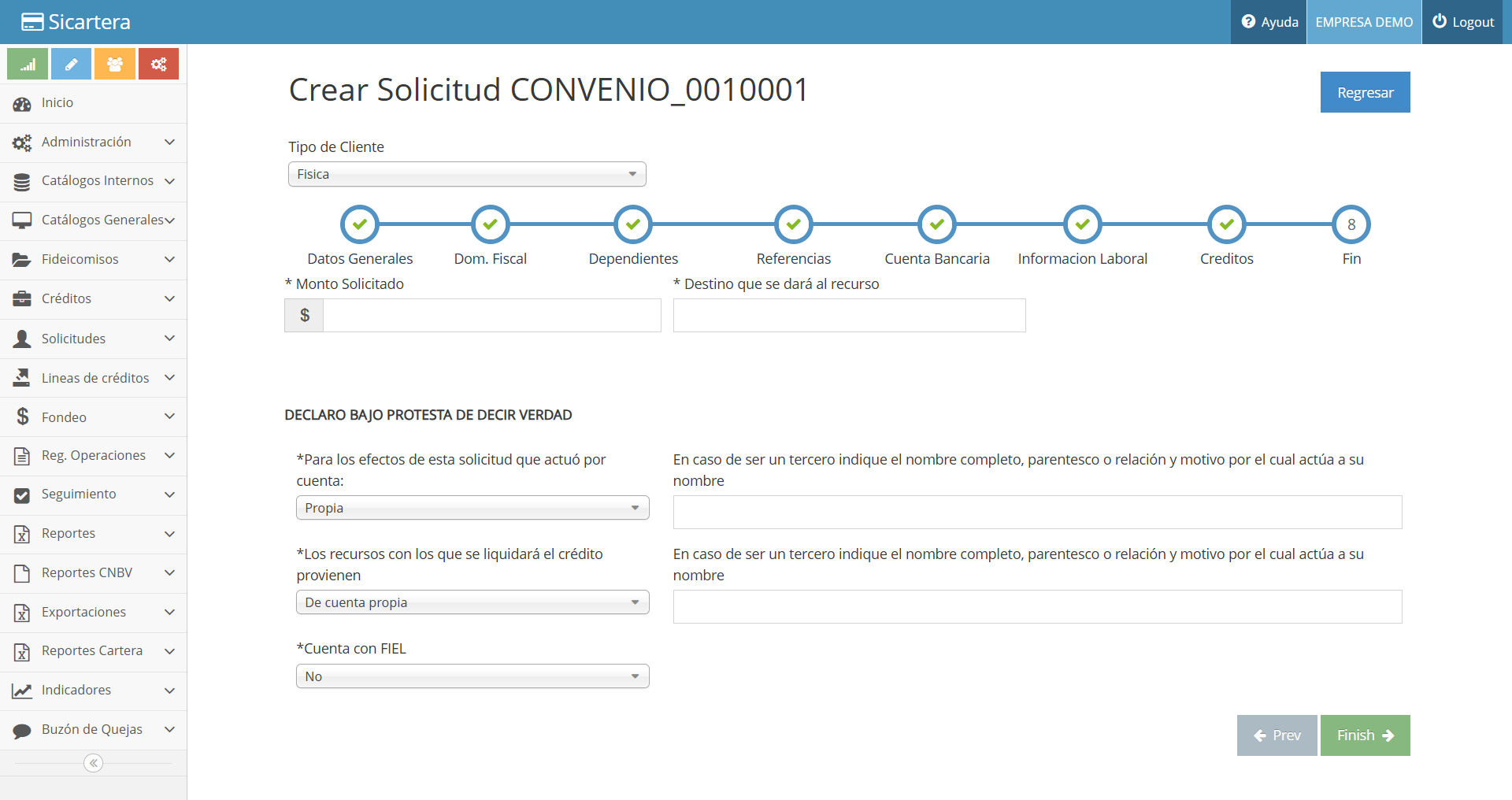
| Sección | Campo | Descripción |
|---|---|---|
| Datos Generales | Nombres | Nombre del solicitante |
| Ap. paterno | Ap. Paterno del solicitante | |
| Ap. Materno | Ap. Materno del solicitante | |
| Fecha de Nacimiento | Fecha de Nacimiento | |
| Genero | Genero (Femenino / Masculino) | |
| Curp | CURP | |
| FIEL | Firma electrónica | |
| Tel. Particular | Teléfono particular del solicitante | |
| Tel. Oficina | Teléfono de Oficina | |
| Celular | Teléfono Celular | |
| Correo | Correo electrónico para las validaciones de la solicitud | |
| Correo Alternativo | Correo electrónico para las validaciones de la solicitud | |
| Estado Civil | Estado Civil del solicitante | |
| Ocupación | Ocupación | |
| Profesión | Profesión | |
| Actividad Económica | Actividad Económica | |
| Actividad Económica CNBV | Actividad Económica del catálogo de la CNBV | |
| Antigüedad | Antigüedad en años. | |
| Tipo de Identificación | Tipo de identificación que esta presentando el solicitante. | |
| Autoridad de Identificación | Nombre de la Autoridad de la Identificación. | |
| Número de identificación | Numero de la identificación | |
| RFC | RFC del solicitante | |
| País de Nacimiento | País del Nacimiento | |
| Estado de Nacimiento | Estado de Nacimiento | |
| Nacionalidad | Nacionalidad(Mexicana / Extranjera) | |
| Núm. De Dependientes | Numero de dependientes, en caso de que no tenga se pone 0. | |
| Tipo de Operación | Por default será el valor Normal, sin embargo están las siguientes opciones: Normal Refinanciamiento Reestructuración Renovación |
|
| Domicilio Fiscal | Tipo de Vivienda | Tipo de vivienda |
| Clase de Domicilio | Clase de domicilio | |
| Tipo de Asentamiento | Tipo de Asentamiento | |
| Fecha de Residencia | Antigüedad de Residencia | |
| Tipo de Domicilio | Tipo de Domicilio proporcionado | |
| País | País del domicilio | |
| CP | Código Postal, es necesario presionar la tecla ENTER para que cargue el catálogo de Ciudad. | |
| Estado | Estado del Domicilio | |
| Municipio | Municipio del Domicilio | |
| Colonia | Colonia del Domicilio | |
| Calle | Calle o Avenida del domicilio | |
| Núm. Ext. | Numero exterior del domicilio | |
| Núm. Int. | Numero Interior del domicilio en caso de existir | |
| Ciudad | Ciudad del Domicilio | |
| Dependientes | Parentesco | Parentesco con el solicitante |
| Nombre Completo | Nombre Completo | |
| RFC | RFC | |
| CURP | CURP | |
| Cuenta Bancaria | Tipo de Cuenta | Tipo de cuenta bancaria |
| Banco | Nombre del banco en el cual se tiene la cuenta bancaria. | |
| Núm. Cuenta | Número de cuenta que pertenece al solicitante. | |
| Clabe | Clabe de la cuenta bancaria | |
| Nombre del titular | Nombre del titular de la cuenta bancaria. | |
| Referencia | Parentesco | Parentesco con el solicitante |
| Nombre Completo | Nombre Completo | |
| Empresa | Nombre de la Empresa | |
| Antigüedad | Antigüedad en la Empresa | |
| Puesto | Puesto que desempeña | |
| Nacionalidad | Nacionalidad | |
| Fecha Nacimiento | Fecha de Nacimiento | |
| Ocupación | Ocupación de la Referencia | |
| Dirección | Dirección completa de la referencia | |
| Teléfono | Teléfono | |
| Correo Electrónico | ||
| Estado Civil | Estado Civil | |
| Datos Laborales | Empresa | Nombre de la Empresa en la cual labora. |
| Tipo de Empleo | Tipo de Empleo | |
| Actividad | Actividad o giro del cliente | |
| Ingresos Declarados Mensuales | Ingresos Declarados Mensualmente | |
| Puesto | Nombre del puesto en el que se desempeña | |
| Núm. Trabajador | Numero de trabajador | |
| CP | Código postal | |
| Estado | Estado | |
| Municipio | Municipio | |
| Colonia | Colonia | |
| Calle | Calle | |
| Núm.. Ext. | Numero Exterior | |
| Núm. Int. | Numero interior | |
| Teléfono | Teléfono | |
| créditos | Institución | Nombre de la Institución Bancaria |
| Tipo de Crédito | Tipo de Crédito | |
| Monto del Crédito | Monto del Crédito con el que cuenta | |
| Protesta | Monto Solicitado | Monto que desea solicitar en la solicitud |
| actuó por cuenta | Determina si el solicitante esta actuando por cuenta Propia/ De un tercero. En caso de ser por un tercero, se indica el nombre completo junto con su parentesco. |
|
| Procedencia de los recursos | Los recursos con los que se liquidará el crédito provienen: De cuenta propia De un tercero En caso de ser de un tercero, indicar el nombre completo junto al parentesco. |
|
| FIEL | El solicitante cuenta con FIEL: Si No |
Solicitud Persona Moral

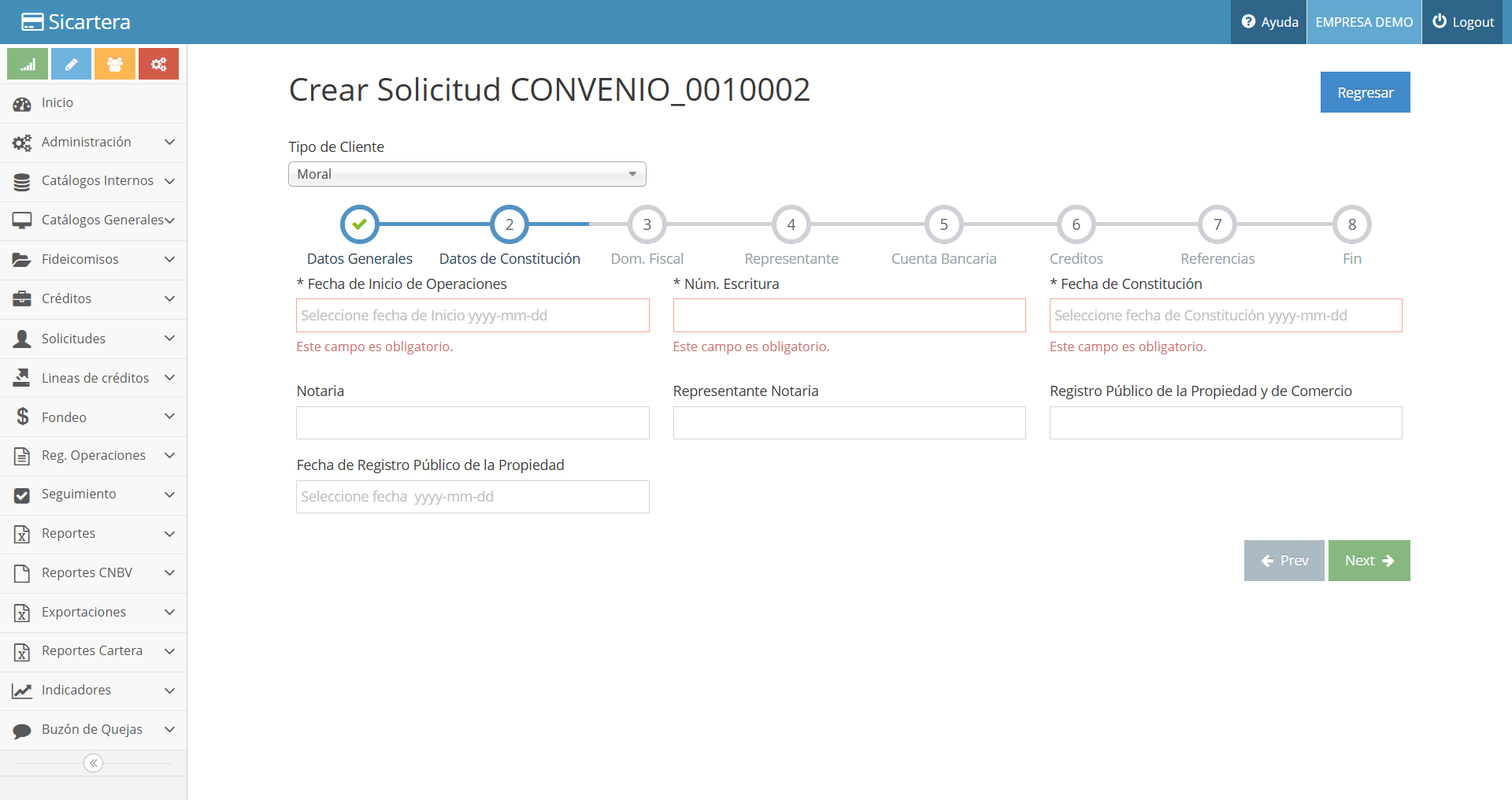

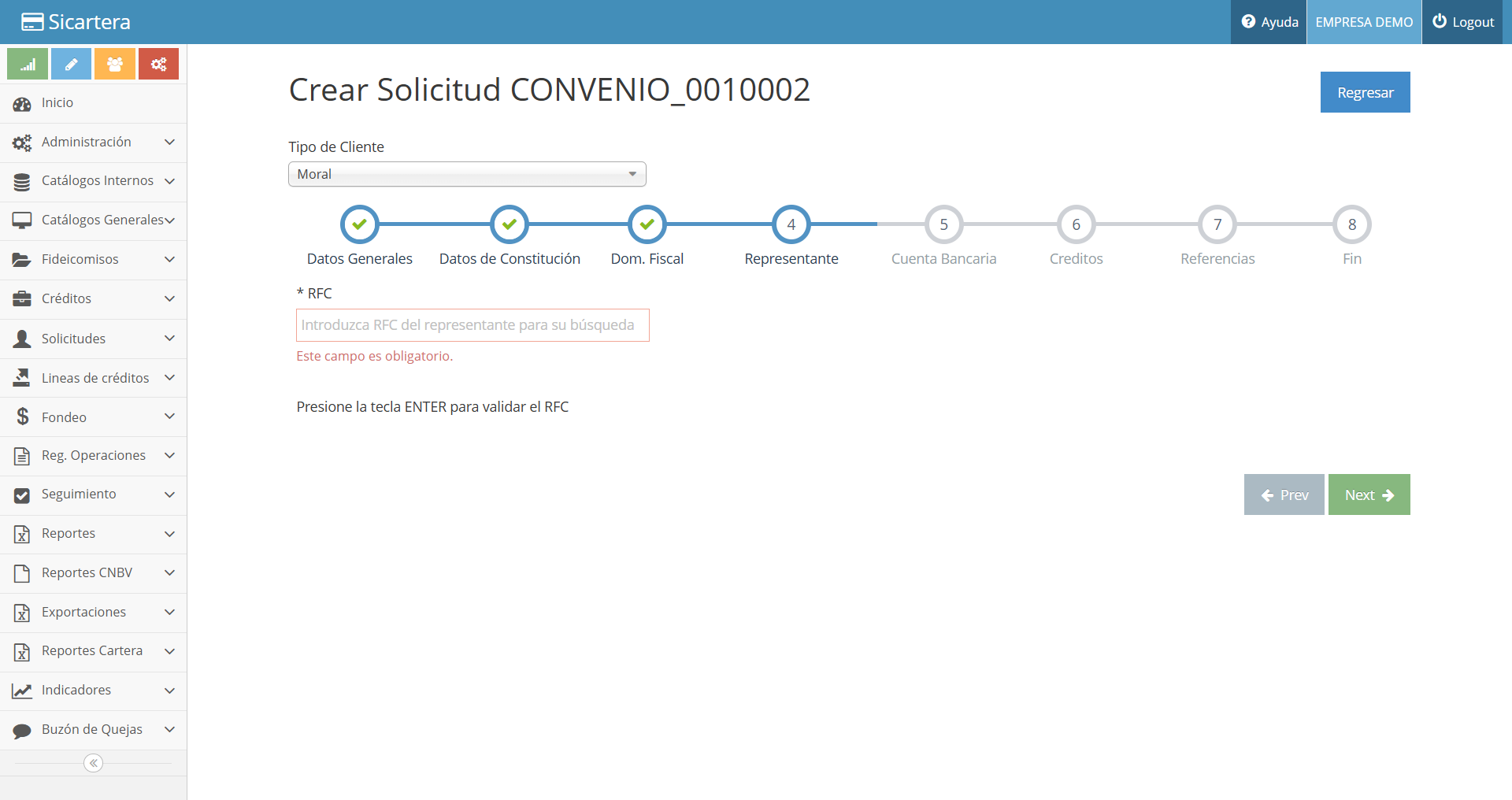


| Sección | Campo | Descripción |
|---|---|---|
| Datos Generales | Razón Social | Nombre del solicitante |
| Nombre comercial | Ap. Paterno del solicitante | |
| RFC | Ap. Materno del solicitante | |
| FIEL | Firma electrónica | |
| Tel. Particular | Teléfono particular del solicitante | |
| Tel. Oficina | Teléfono de Oficina | |
| Celular | Teléfono Celular | |
| Correo | Correo electrónico para las validaciones de la solicitud | |
| Correo Alternativo | Correo electrónico para las validaciones de la solicitud | |
| Giro Mercantil | Giro Mercantil al que se dedica | |
| Actividad Económica CNBV | Actividad Económica del catálogo de la CNBV | |
| Nacionalidad | Nacionalidad (Mexicana / Extranjera) | |
| Actividad Vulnerable | Actividad Vulnerable a la cual pertenece | |
| ¿Es Centro cambiario, Transmisor de Dinero o Cualquiera referido en el Art 95 bis de la LGOAAC? | En caso de ser un centro cambiario o transmisor de dinero seleccionar la opción. | |
| Datos de Constitución | Fecha Inicio de Operaciones | Fecha de inicio de operaciones del solicitante |
| Núm. Escritura | Numero de escritura del cliente | |
| Fecha de Constitución | Fecha de constitución del solicitante | |
| Notaria | Nombre de la notaria | |
| Representante Notaria | Nombre completo del representante de la notaria | |
| Registro Público de la Propiedad y de Comercio | Registro público de la propiedad | |
| Fecha de Registro Público de la Propiedad | Fecha del Registro público de la propiedad | |
| Domicilio Fiscal | Tipo de Vivienda | Tipo de vivienda |
| Clase de Domicilio | Clase de domicilio | |
| Tipo de Asentamiento | Tipo de Asentamiento | |
| Fecha de Residencia | Antigüedad de Residencia | |
| Tipo de Domicilio | Tipo de Domicilio proporcionado | |
| País | País del domicilio | |
| CP | Código Postal, es necesario presionar la tecla ENTER para que cargue el catálogo de Ciudad. | |
| Estado | Estado del Domicilio | |
| Municipio | Municipio del Domicilio | |
| Colonia | Colonia del Domicilio | |
| Calle | Calle o Avenida del domicilio | |
| Núm. Ext. | Numero exterior del domicilio | |
| Núm. Int. | Numero Interior del domicilio en caso de existir | |
| Ciudad | Ciudad del Domicilio | |
| Representante | RFC del representante | RFC del representante que previamente se encuentra registrado en el catálogo de representantes de solicitud. |
| Cuenta Bancaria | Tipo de Cuenta | Tipo de cuenta bancaria |
| Banco | Nombre del banco en el cual se tiene la cuenta bancaria. | |
| Núm. Cuenta | Número de cuenta que pertenece al solicitante. | |
| Clabe | Clabe de la cuenta bancaria | |
| Nombre del titular | Nombre del titular de la cuenta bancaria. | |
| Referencia | Parentesco | Parentesco con el solicitante |
| Nombre Completo | Nombre Completo | |
| Empresa | Nombre de la Empresa | |
| Antigüedad | Antigüedad en la Empresa | |
| Puesto | Puesto que desempeña | |
| Nacionalidad | Nacionalidad | |
| Fecha Nacimiento | Fecha de Nacimiento | |
| Ocupación | Ocupación de la Referencia | |
| Dirección | Dirección completa de la referencia | |
| Teléfono | Teléfono | |
| Correo Electrónico | ||
| Estado Civil | Estado Civil | |
| créditos | Institución | Nombre de la Institución Bancaria |
| Tipo de Crédito | Tipo de Crédito | |
| Monto del Crédito | Monto del Crédito con el que cuenta | |
| Protesta | Monto Solicitado | Monto que desea solicitar en la solicitud |
| actuó por cuenta | Determina si el solicitante esta actuando por cuenta Propia/ De un tercero. En caso de ser por un tercero, se indica el nombre completo junto con su parentesco. |
|
| Procedencia de los recursos | Los recursos con los que se liquidará el crédito provienen: De cuenta propia De un tercero En caso de ser de un tercero, indicar el nombre completo junto al parentesco. |
|
| FIEL | El solicitante cuenta con FIEL: Si No |
Para finalizar deberá de presiona el botón Guardar para que el registro pueda ser almacenado y retornar de manera automática al listado de Solicitudes.
Replicar Solicitud
Es necesario presionar el botón replicar para realizar esta acción, esta función se utiliza cuando llega nuevamente el solicitante o cliente a solicitar un nuevo crédito, para evitar la doble captura solo es necesario utilizar esta acción sobre la última solicitud generada del cliente seleccionado y replicar la solicitud, la cual se generará con estatus de por Validar.


Documentación
Para poder acceder a esta sección basta con dar clic sobre el icono Documentación la cual mostrará la siguiente pantalla la cual muestra una lista de el o los documentos adjuntos al registro de personas con la finalidad de complementar la información de registro.
Como puede observarse la pantalla muestra una sección para subir los archivos, cabe aclarar que esta utilería solo puede adjuntar archivos con extensión PDF.
Esta sección de Solicitudes solo solicitara los documentos que se registraron previamente en el catálogo de tipo de documentos y los archivos con un tamaño límite de 10GB por archivo o documento integrado.

| Campo | Descripción |
|---|---|
| Fichero | Cargar archivo PDF al sistema |
| Tipo de documento | Tipo de documento que se está almacenando |
| Descripción | Descripción y/o comentario extra |
| Meses de vigencia | Determina el número de meses que estará vigente el documento. En caso de estar Próximo a vencer, notificara vía correo al administrador para la renovación de la documentación. |
Validación
En esta sección existen dos tipos de validaciones, validación por analista y validación por mesa de control.
Una vez que se crea la solicitud, la primera validación que mostrara el sistema será validación por analista, en la cual tendrá dos opciones, validar en caso de que cumpla con la documentación o rechazar en caso contrario, en el cual se tendrá que especificar el motivo de este.
Validación por Analista
Es necesario validar la información para obtener un puntaje final, este dependerá de la validación del analista en base a la información que se capturo en la solicitud para determinar el monto autorizado. Una vez que se termina la evaluación del Analista, se notificara al solicitante mediante el correo que se proporcionó en el registro de solicitudes. En caso de que el solicitante acepte el monto autorizado, deberá responder el correo mediante el link que se muestra en su correo electrónico.
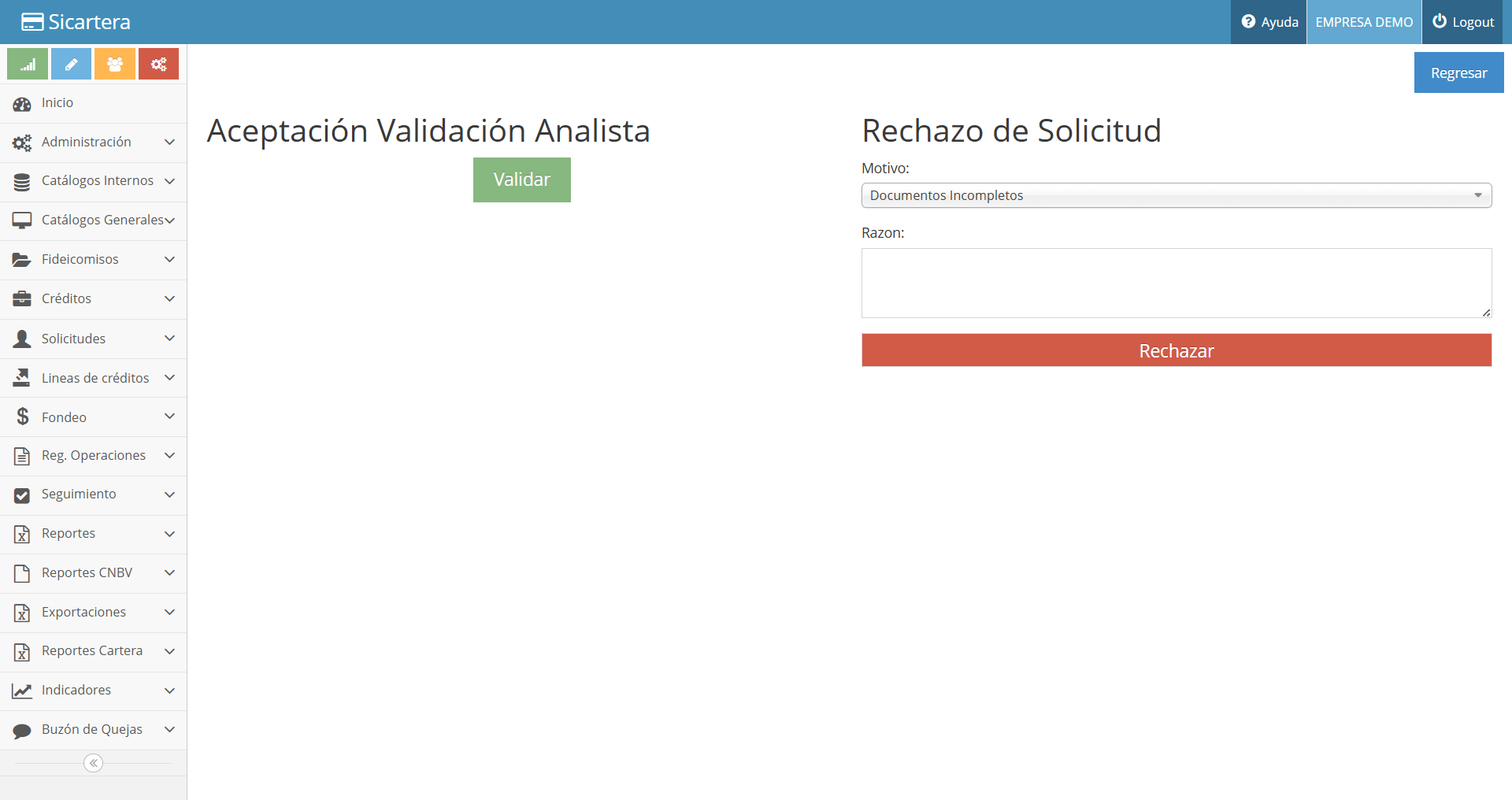
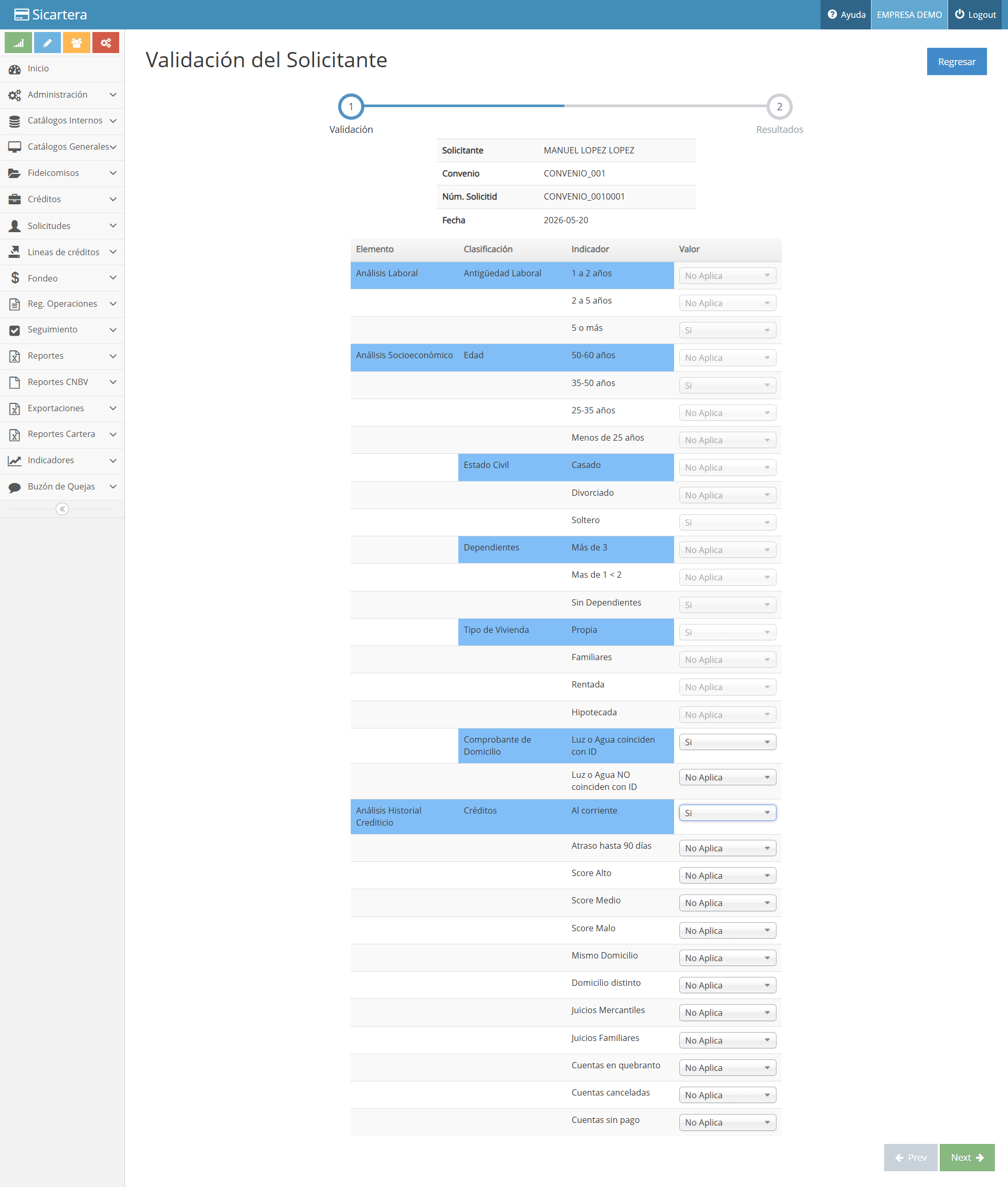
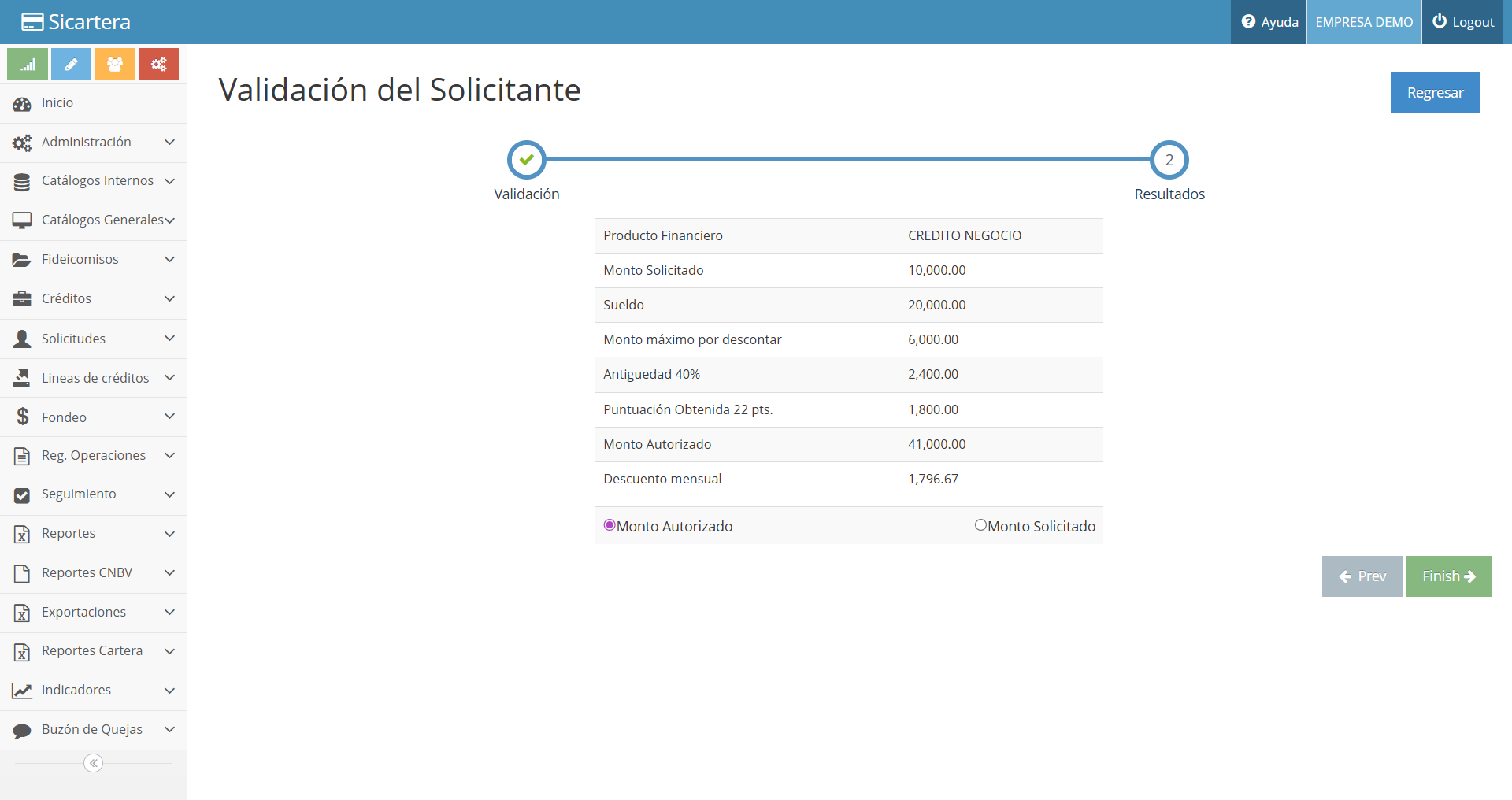
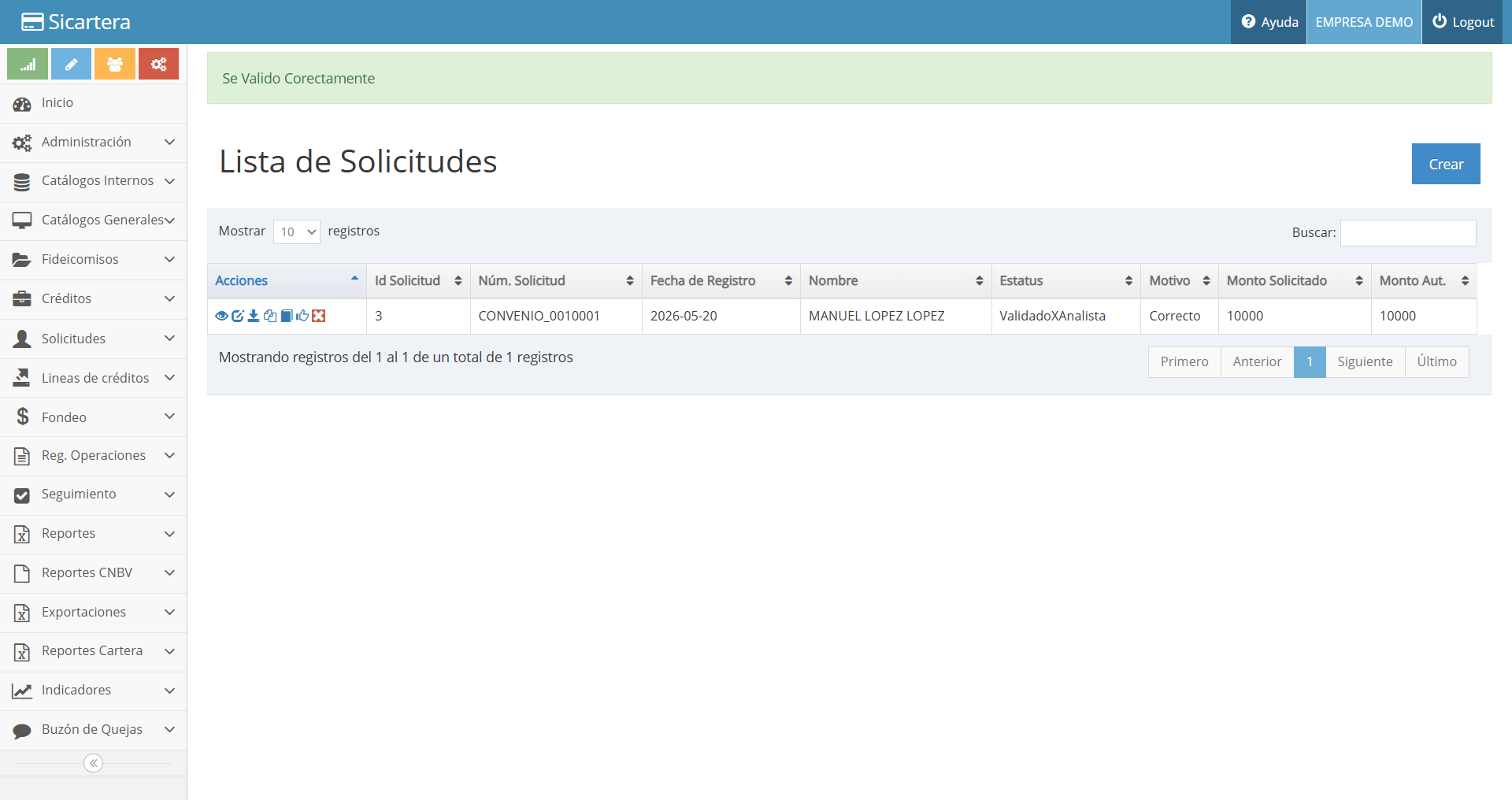
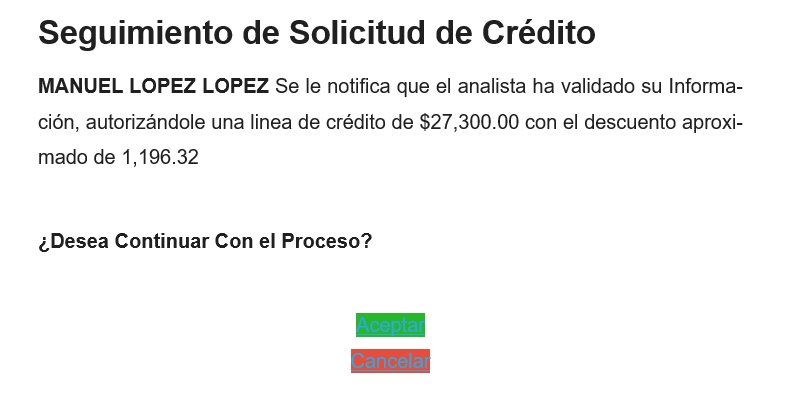
Validación por Mesa de Control
Una vez que es aceptado por el Cliente, la última validación es por parte de la mesa de control, en el cual al momento de realizar la validación cambia de estatus en el catálogo de validación a Aceptado por consejo, se crea al Cliente, y por último se da de alta de manera automática el crédito.
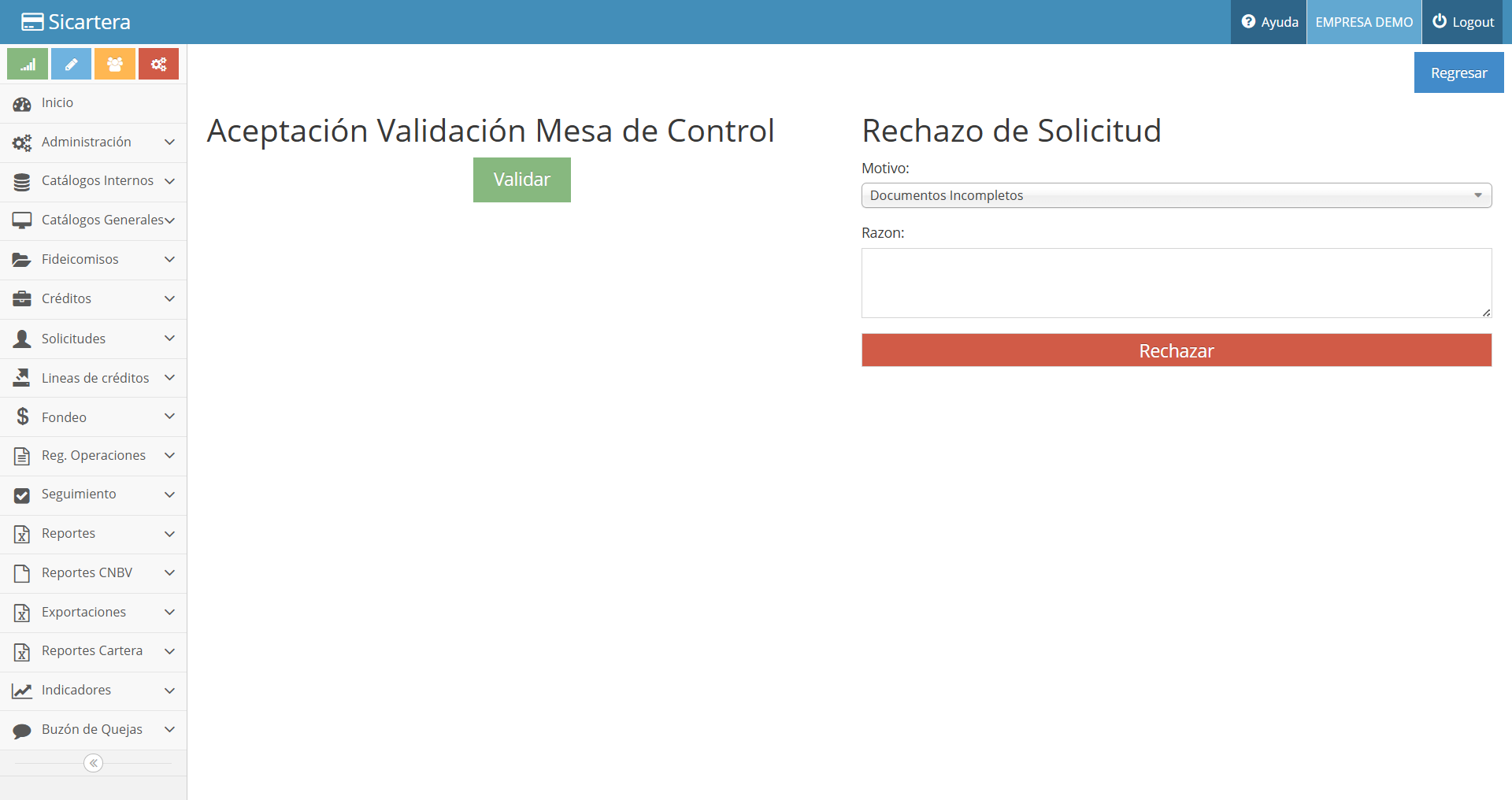
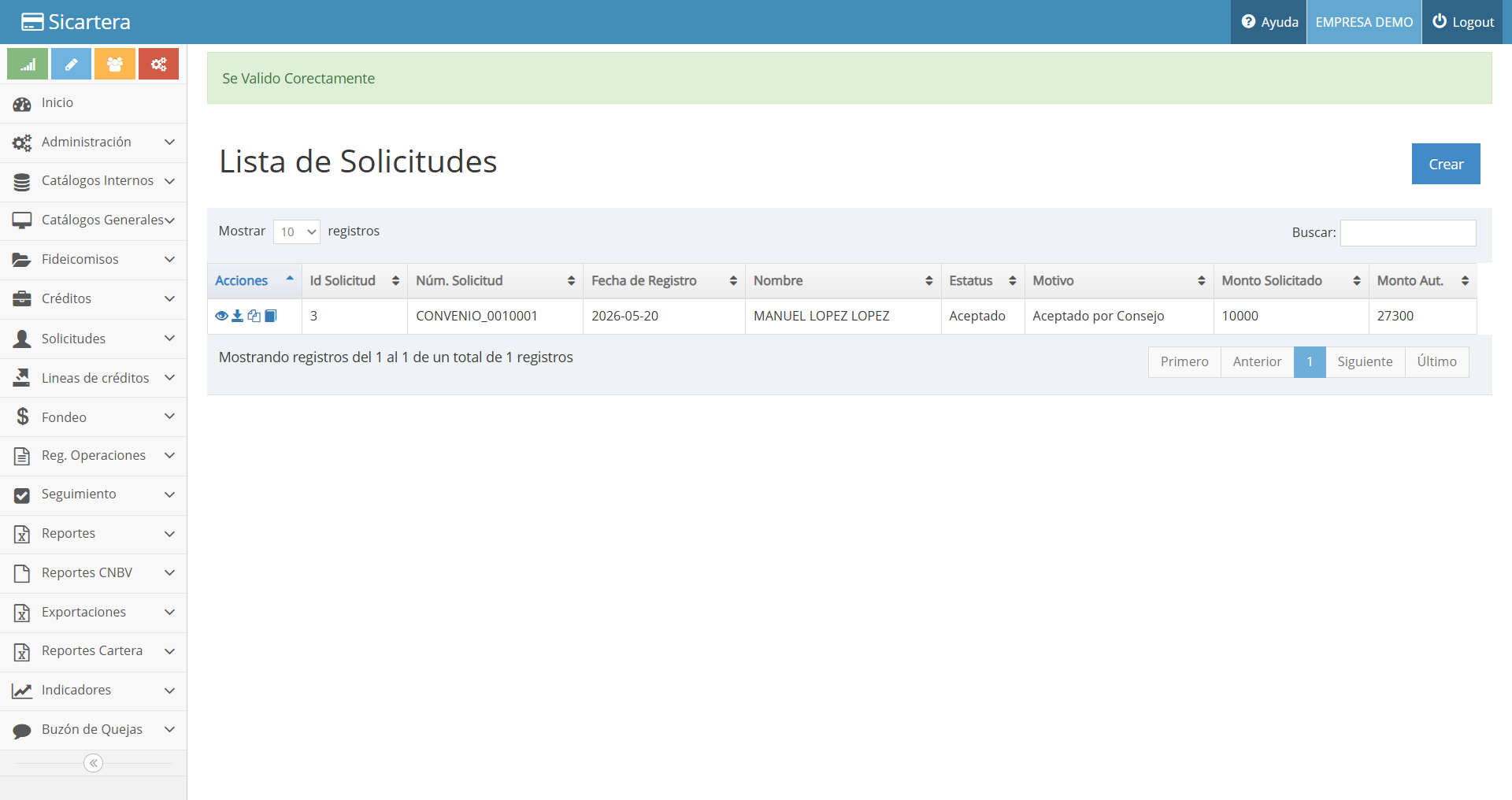


Representante de Solicitudes
En este módulo es posible gestionar los representantes que se utilizaran en el módulo de solicitudes.
En el listado principal muestra los Representantes de solicitudes previamente dados de alta, en el cual permite Crear, Consultar, Editar o Eliminar cada uno de los registros.
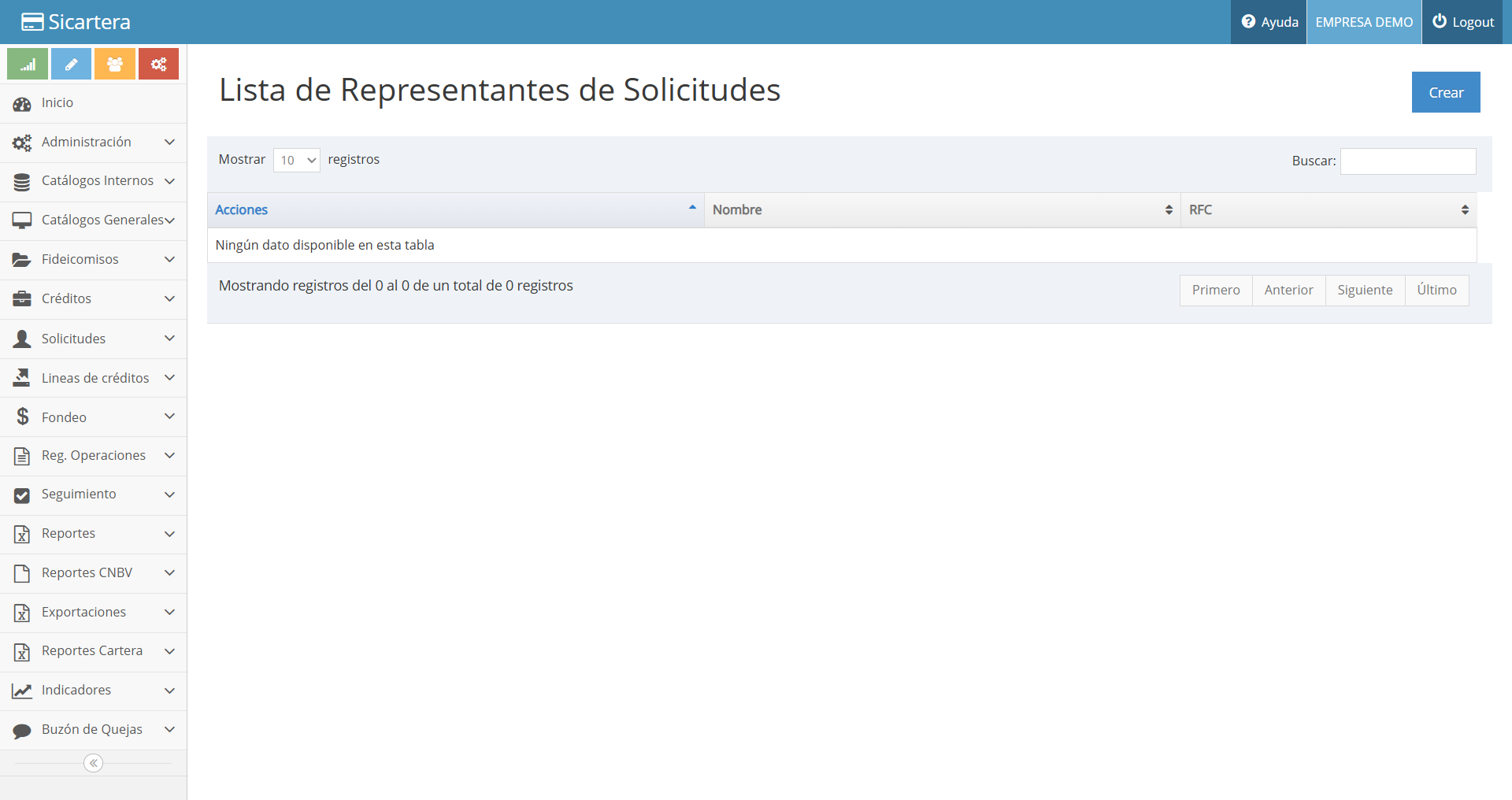
| Icono | Acción | Descripción |
|---|---|---|
|
Crear | Crea un nuevo registro de Solicitud. |
|
Consultar | Permite ver el detalle del registro seleccionado. |
|
Editar | Edita el registro seleccionado. |
|
Eliminar | Elimina el registro seleccionado. |
Crear
Es necesario presionar el botón crear para que muestre la siguiente pantalla, en el cual solicita los datos que se muestran a continuación


| Sección | Campo | Descripción |
|---|---|---|
| RFC | RFC | RFC del Cliente, registrado en Catalogo de Clientes. |
| Datos generales | Nombres | Nombres |
| A. paterno | Apellido Paterno | |
| A. materno | Apellido Materno | |
| Fecha Nacimiento | Fecha de Nacimiento | |
| Genero | Masculino/Femenino | |
| CURP | Clave Única de Registro de Población | |
| Núm. Tel particular | Teléfono Particular | |
| Correo | Correo electrónico | |
| Estado Civil | Estado civil | |
| País | País de Origen | |
| Ocupación | Ocupación del representante. | |
| Profesión | Profesión a la que se dedica | |
| Activad Económica | Actividad a la que se dedica | |
| Actividad Económica CNBV | Actividad a la que se dedica (Catalogo Actividades Económicas CNBV) | |
| Fecha de inicio de operaciones | Fecha de inicio de operación con la actividad seleccionada. | |
| Tipo de Identificación | Documento con el que autentica su Identidad (Credencial para votar, pasaporte, etc.) | |
| Autoridad Identificación | Entidad que Autorizo o valida la Identificación | |
| Núm. Escritura | numero de escritura | |
| Fecha de Constitución | fecha de constitución | |
| Notaria | Numero de notaria | |
| Representante Notaria | Representante Notaria: Nombre completo del representante de la notaria | |
| Poderes | facultades y límites otorgados | |
| País | País de Origen | |
| Estado | Estado de Origen | |
| Domicilio Fiscal | Tipo de Domicilio | Tipo de Domicilio proporcionado |
| País | País del domicilio | |
| CP | Código Postal, es necesario presionar la tecla ENTER para que pueda cargar las ciudades. | |
| Estado | Estado del Domicilio | |
| Municipio | Municipio del Domicilio | |
| Colonia | Colonia del Domicilio | |
| Calle | Calle o Avenida del domicilio | |
| Núm. Ext. | Numero exterior del domicilio | |
| Núm. Int. | Numero Interior del domicilio en caso de existir | |
| Dependientes | Parentesco | Parentesco con el representante |
| Nombre Completo | Nombre completo | |
| RFC | RFC | |
| CURP | CURP | |
| Cuenta Bancaria | Tipo de Cuenta | Tipo de cuenta bancaria |
| Banco | Nombre del banco en el cual se tiene la cuenta bancaria. | |
| Núm.. Cuenta | Número de cuenta que pertenece al cliente. | |
| Clave | Clabe de la cuenta bancaria | |
| Nombre | nombre del titular de la cuenta | |
| Referencia | Parentesco | Parentesco con el solicitante |
| Nombre Completo | Nombre Completo | |
| Empresa | Nombre de la Empresa | |
| Antigüedad | Antigüedad en la Empresa | |
| Puesto | Puesto que desempeña | |
| Nacionalidad | Nacionalidad | |
| Fecha Nacimiento | Fecha de Nacimiento | |
| Ocupación | Ocupación de la Referencia | |
| Dirección | Dirección completa de la referencia | |
| Teléfono | Teléfono | |
| Correo Electrónico | ||
| Estado Civil | Estado Civil |
Para finalizar deberá de presiona el botón Guardar para que el registro pueda ser almacenado y retornar de manera automática al listado de Representante de Solicitudes.
Tesorería
En este módulo se registran todas las dispersiones en base a los créditos que se están dando de alta, el cual generara un reporte para tesorería.

| Icono | Acción | Descripción |
|---|---|---|
 |
Crear | Crea una dispersión. |
|
Consultar | Permite ver el detalle del registro seleccionado. |
 |
Actualizar | Actualiza la dispersión seleccionada (Actualizar /Error) |
Crear
Para registrar una dispersión debe dar clic en el botón CREAR ubicado en la parte superior del lado derecho de la pantalla y aplicar la fecha seleccionada
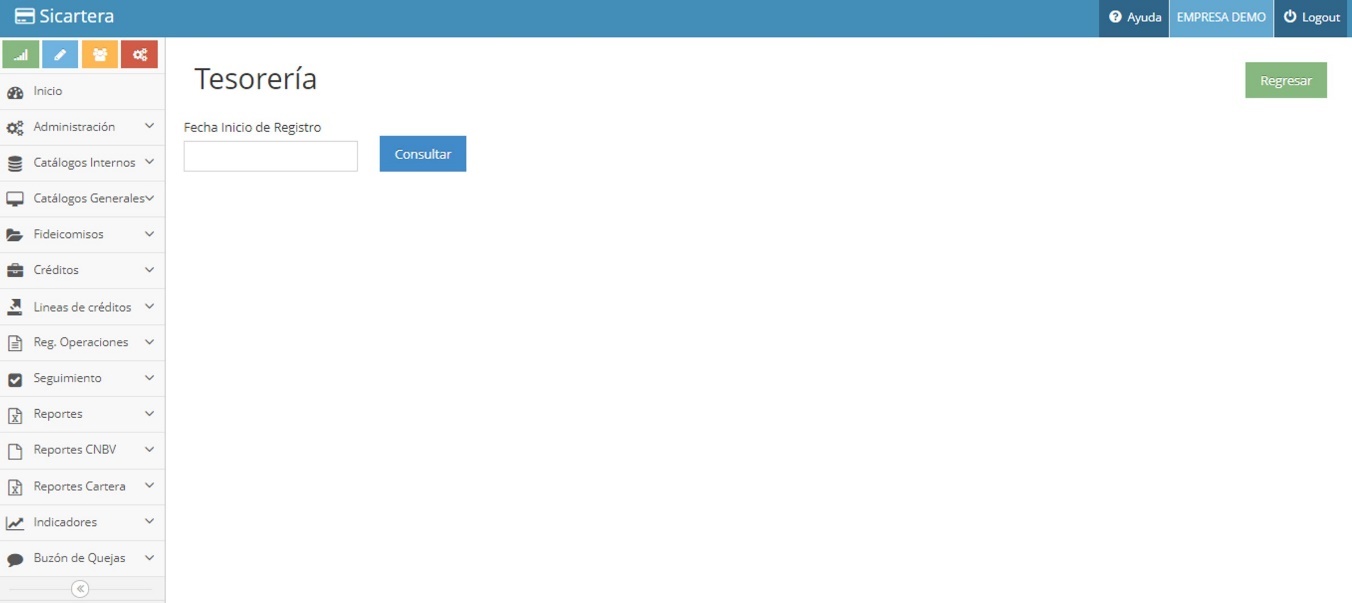

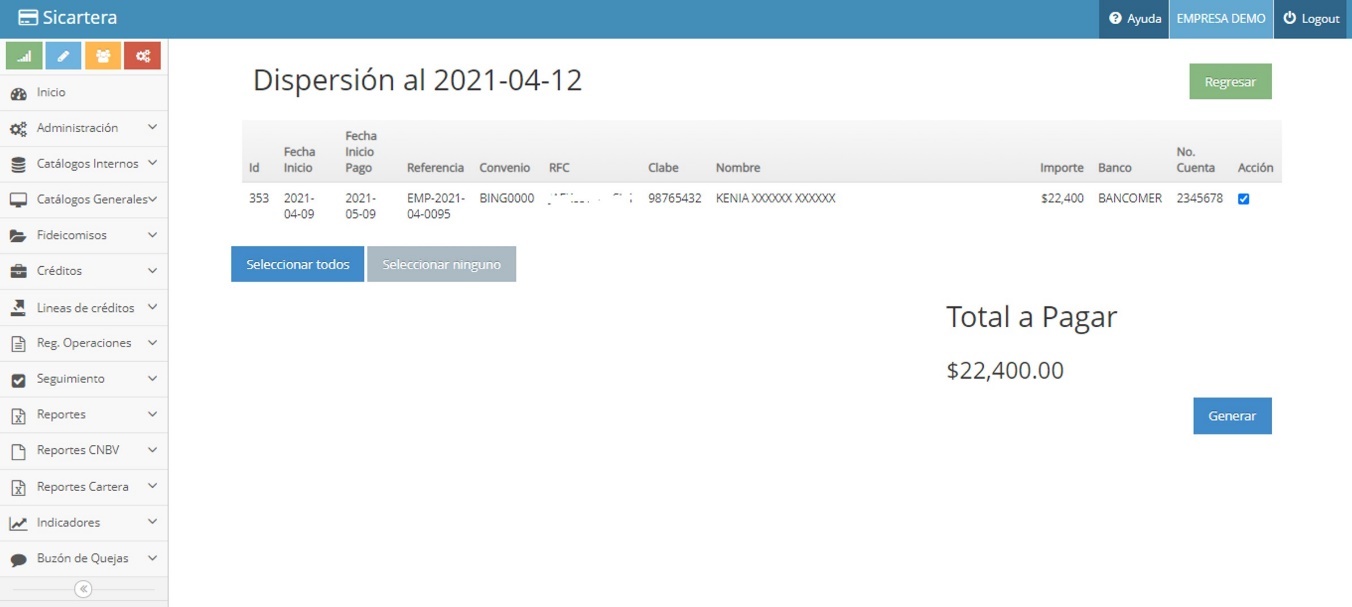


| Campo | Descripción |
|---|---|
| Acción | Se selecciona el crédito o créditos que se van a dispersar en ese layout. |
| Seleccionar Todos | Selecciona todos los créditos que se muestran en pantalla |
| Seleccionar Ninguno | Quita la selección de todos los créditos. |
Actualizar Dispersión
En esta sección el usuario podrá actualizar o rechazar las dispersiones que se crearon en el paso anterior, esto con el fin de verificar que todos los créditos seleccionados sean los correctos, en caso contrario se podrá rechazar los que no correspondan.

| Campo | Descripción |
|---|---|
| Error al Dispersar | Quita el crédito de la dispersión seleccionada. |
| Actualizar Todo | Actualiza toda dispersión a dispersado. |
Al finalizar de actualizar la dispersión, se notificará mediante correo electrónico a cada uno de los clientes.

Líneas de Crédito
En este módulo se registran todas las líneas de crédito que se presenten dentro de la entidad Financiera, con la posibilidad de consultarlas, modificarlas, crear disposiciones y añadir pagos. De igual manera en esta sección se puede consultar el estado de cuenta en base a una línea de crédito y periodo.
Línea de Crédito
En este módulo permite registrar y gestionar las líneas de crédito, así como sus disposiciones y pagos.
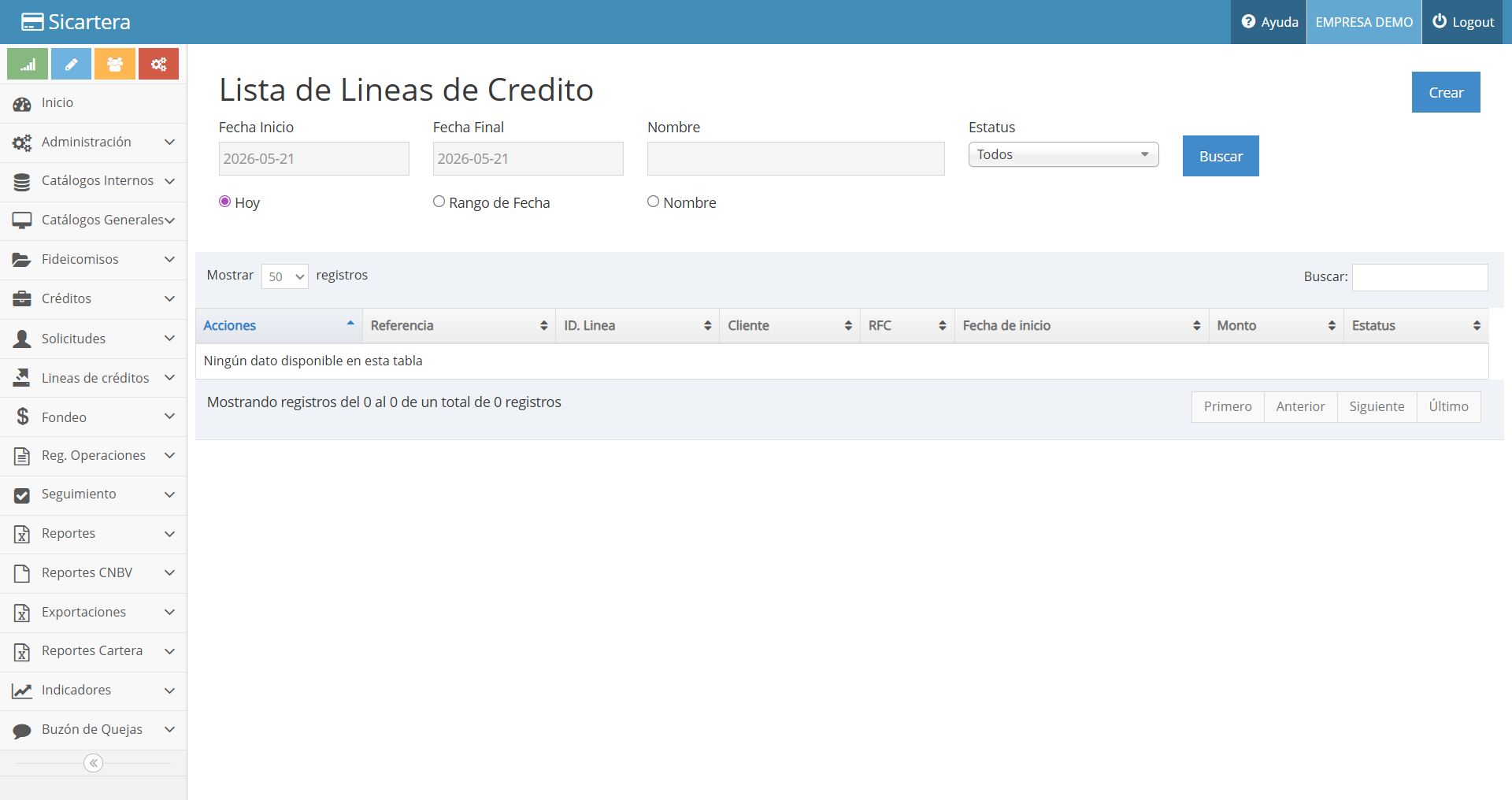
| Icono | Acción | Descripción |
|---|---|---|
|
Crear | Crea una nueva Línea de crédito. |
|
Consultar | Permite ver el detalle del registro seleccionado. |
|
Editar | Edita el registro seleccionado. |
|
Eliminar | Elimina el registro seleccionado. |
 |
Imprimir | Imprime el estado de la línea de crédito seleccionada |
 |
Crear Disposición | Crea disposición del registro seleccionado. |
Crear
Para registrar una Línea de Crédito debe dar clic en el botón CREAR ubicado en la parte superior del lado derecho de la pantalla.
Crear
Para registrar una Línea de Crédito debe dar clic en el botón CREAR ubicado en la parte superior del lado derecho de la pantalla.


| Sección | Campo | Descripción |
|---|---|---|
| Cliente | RFC | RFC del Cliente, registrado en Catalogo de Clientes. |
| Línea de Crédito | Referencia | Referencia única de la línea del crédito |
| Límite de línea de crédito | Límite de la línea de crédito | |
| Fecha de Sanción | Fecha de Sanción, la cual debe de ser menor a la fecha de Inicio de contrato. | |
| Fecha Inicio de Contrato | Fecha en la que inicio el contrato. | |
| Fecha de Renovación | Fecha de Renovación. | |
| Fecha de Fin de Contrato | Fecha en la que acaba el contrato. | |
| Tipo de Moneda | Tipo de Moneda en la cual se realizara la línea de crédito. | |
| Observaciones | Observaciones. | |
| Tipo de línea | Línea Directa: Las disposiciones que tengan este tipo de línea es en dólares y a un solo pago dependiendo del numero de días de cada disposición. Cuenta Corriente: las disposiciones que se crean en este tipo de línea, son en tipo de moneda en Pesos, causando interés cada día ultimo del mes dejando el capital en el último pago. |
|
| Promotor | Se selecciona al promotor a cargo de la línea de crédito. | |
| Convenio | Convenio al cual pertenece la línea de crédito. | |
| Cuenta Bancaria | Titular | Nombre del Titular de la cuenta bancaria. |
| Banco | Nombre del banco. | |
| Número de cuenta | Número de Cuenta. | |
| Clabe | Clabe de la cuenta. | |
| Bank Address | Dato únicamente para transferencias en dólares. | |
| Wire ABA | Dato únicamente para transferencias en dólares. | |
| ACH ABA | Dato únicamente para transferencias en dólares. | |
| SWIFT Code | Dato únicamente para transferencias en dólares. | |
| BIC Code | Dato únicamente para transferencias en dólares. | |
| Tax ID | Dato únicamente para transferencias en dólares. |
Estado de Cuenta
Esta sección muestra el estado de cuenta del periodo actual sobre la línea de crédito seleccionada, donde muestra el desglose de cada una de las disposiciones, así como el de pagos.

Crear Disposición
Esta acción permite crear una o más disposiciones a la línea de crédito seleccionada.


| Sección | Campo | Descripción |
|---|---|---|
| Línea de Crédito | Fecha Inicio | Fecha de Inicio de la línea de crédito |
| Nombre del Cliente | Nombre del Cliente de la línea de crédito | |
| Monto | Monto de la línea de crédito | |
| Tipo de Moneda | Tipo de Moneda | |
| Convenio | Convenio | |
| Observaciones | Observaciones de la línea de crédito. | |
| Estatus | Estatus de la línea de crédito | |
| Disposición | Fecha de Disposición | Fecha en la que se está creando la disposición |
| Días para pagar | Número de días para pagar. | |
| Capital solicitado | Capital que está solicitando. | |
| Tipo de Moneda | Tipo de Moneda en la cual se realizara la línea de crédito. | |
| Tipo de Moneda Deposito | Tipo de moneda en el cual se realizará el depósito al cliente. | |
| Referencia | Referencia de la disposición | |
| Tipo de Cambio de Entrada | TC de Entrada | |
| Tipo de Cambio de Salida | TC de salida | |
| Tasa de interés Anual | Porcentaje de tasa de interés Anual | |
| IVA | Porcentaje del IVA | |
| Tasa de interés moratorio Anual | Porcentaje de interés moratorio anual. | |
| Cuenta Bancaria | Titular | Nombre completo del titular de la cuenta |
| Banco | Nombre del Banco | |
| Número de Cuenta | Numero de la cuenta | |
| CLABE | Clabe de la cuenta bancaria | |
| Bank Address | Dato únicamente para disposiciones en dólares. | |
| Wire ABA | Dato únicamente para disposiciones en dólares. | |
| ACH ABA | Dato únicamente para disposiciones en dólares. | |
| SWIFT Code | Dato únicamente para disposiciones en dólares. | |
| BIC Code | Dato únicamente para disposiciones en dólares. | |
| Tax ID | Dato únicamente para disposiciones en dólares. | |
| Monto para depositar | Mostrará el monto a depositar, y esto dependerá del tipo de moneda de la disposición. |
Consultar Detalle
Esta sección permite ver el detalle de cada una de las líneas de crédito, donde permite visualizar el detalle de la línea de crédito, sus disposiciones y el resumen de pagos que se han registrado.

| Icono | Acción | Descripción |
|---|---|---|
|
Consultar | Permite ver el detalle del registro seleccionado. |
|
Eliminar | Elimina el registro seleccionado. |
|
Crear Disposición | Crea un pago sobre la disposición seleccionada. |
Crear Pago
Esta sección permite añadir pagos a la disposición seleccionada, para poder dar de alta el pago es necesario que la disposición este en estatus Activo.
| Campo | Descripción |
|---|---|
| Fecha del Pago | Quita el crédito de la dispersión seleccionada. |
| Monto | Actualiza toda dispersión a dispersado. |
| Tipo de Moneda | Tipo de moneda en la que se realizó el pago |
| Tipo de Aplicación | Normal / Capital |
| Concepto | Concepto del pago |
| Banco | Nombre del banco |
| Cuenta | Cuenta bancaria |
| Referencia | Referencia del pago |
| Observaciones | Observaciones del pago. |

Para finalizar el registro es necesario presionar el botón de Guardar.
Estado de Cuenta
En este módulo permite generar el estado de cuenta de la línea de crédito que se desea.
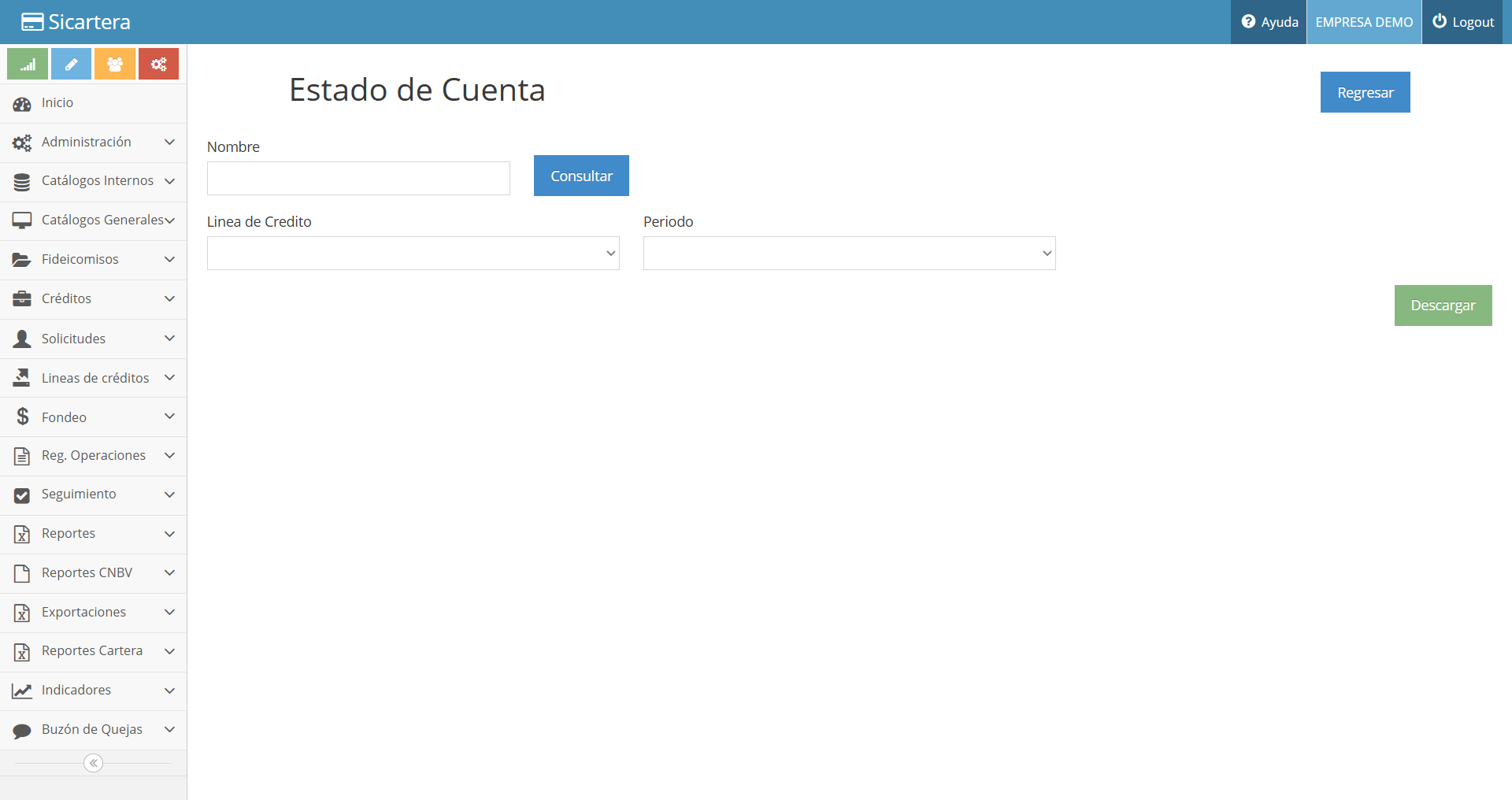
| Campo | Descripción |
|---|---|
| Nombre | Nombre del Cliente |
| Línea de Crédito | Es necesario seleccionar la línea de crédito de la cual se desea generar el estado de cuenta |
| Periodo | Periodo que se desea consultar |
Es necesario que primero se introduzca el nombre del cliente que se desea consultar y presionar el botón de Consultar para que el sistema pueda mostrar las líneas de crédito que tiene el cliente de la búsqueda.
Para finalizar la consulta se presiona el botón de Descargar.
Fondeo
Este módulo permite registrar a los distintos fondeadores con los que cuente la SOFOM, registrando sus aportaciones y pagos. Esto con el fin de llevar un mejor control.
Fondeadores
En este módulo permite registrar a los fondeadores (institución o inversionista) con los que se tiene relación.

| Icono | Acción | Descripción |
|---|---|---|
|
Crear | Crea un nuevo registro de Fondeador. |
|
Consultar | Permite ver el detalle del registro seleccionado. |
|
Editar | Edita el registro seleccionado. |
|
Eliminar | Elimina el registro seleccionado. |
Crear
Es necesario presionar el botón crear para que muestre la siguiente pantalla, en el cual solicita los datos que se muestran a continuación según el tipo de fondeador seleccionado.
Fondeador Tipo Física
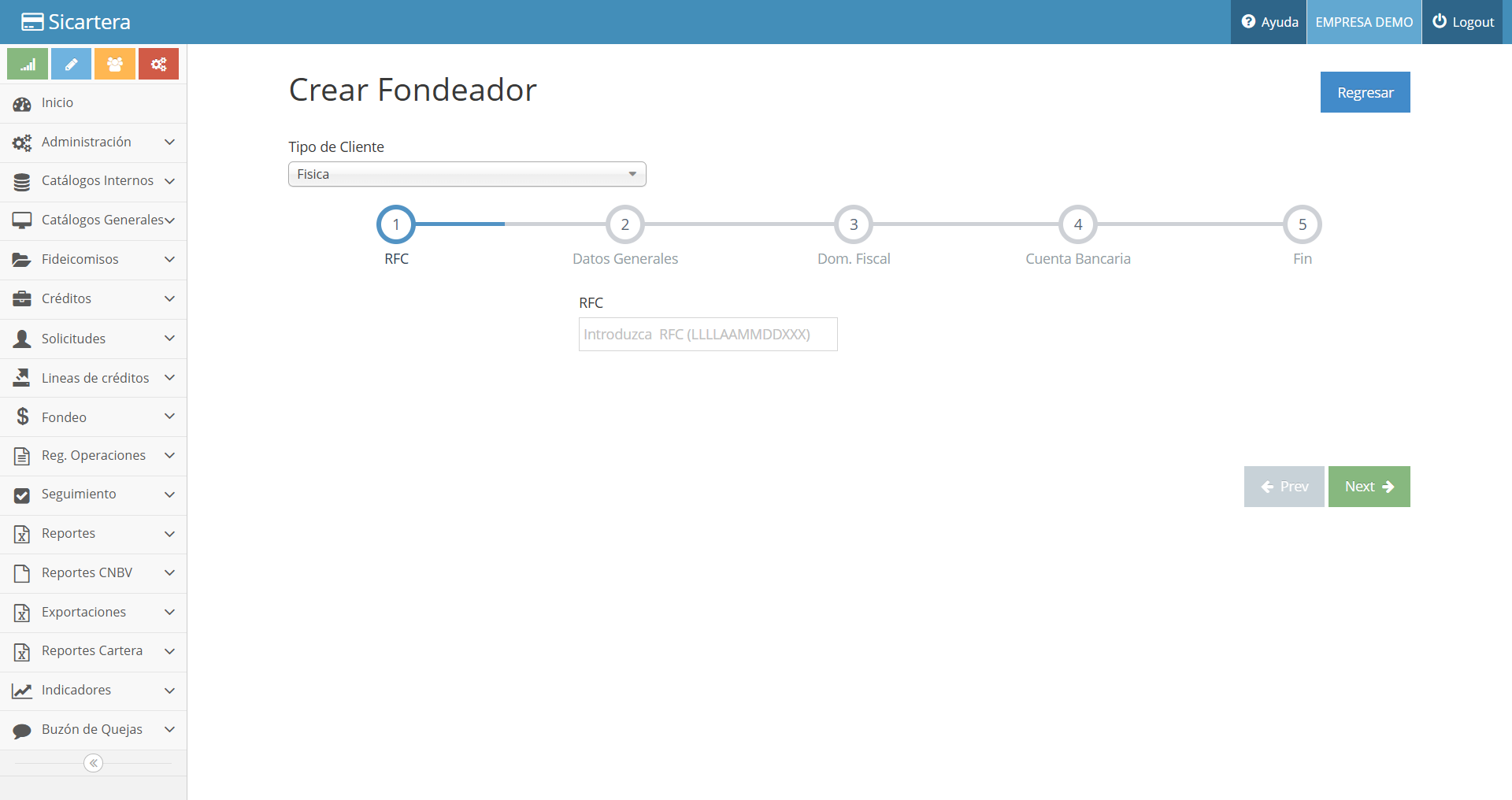


| Sección | Campo | Descripción |
|---|---|---|
| RFC | RFC | Registro Federal de Contribuyentes con Homo clave |
| Datos Generales | Nombre | Nombres |
| Ap. Paterno | Apellido Paterno | |
| Ap. materno | Apellido materno | |
| Fecha de Nacimiento | Fecha de nacimiento | |
| Genero | Masculino / Femenino | |
| CURP | Clave Única de registro de población | |
| FIEL | Firma electrónica | |
| Tel. Particular | Teléfono particular | |
| Tel. Oficina | Teléfono de oficina | |
| Celular | Teléfono Celular | |
| Correo | Correo Electrónico. | |
| Estado Civil | Estado civil | |
| Domicilio Fiscal | Tipo de Domicilio | Tipo de Domicilio Nacional o Internacional |
| País | País del domicilio | |
| CP | Código Postal, es necesario presionar la tecla ENTER para que pueda cargar las ciudades. | |
| Estado | Estado del Domicilio | |
| Municipio | Municipio del Domicilio | |
| Colonia | Colonia del Domicilio | |
| Calle | Calle o Avenida del domicilio | |
| Núm. Ext. | Numero exterior del domicilio | |
| Tipo de Vivienda | Tipo de Vivienda proporcionado como domicilio | |
| Clase de Domicilio | Clase de Domicilio proporcionado por el cliente | |
| Tipo de Asentamiento | Tipo de Asentamiento | |
| Fecha de Residencia | Fecha en la que inicio a vivir en el domicilio proporcionado | |
| Cuenta Bancaria | Tipo de Cuenta | Tipo de cuenta bancaria |
| Banco | Nombre del banco en el cual se tiene la cuenta bancaria. | |
| Núm. Cuenta | Número de cuenta que pertenece al cliente. | |
| Clabe | Clabe de la cuenta bancaria | |
| Nombre del titular | Nombre del titular de la cuenta bancaria. |
Fondeador Tipo Moral


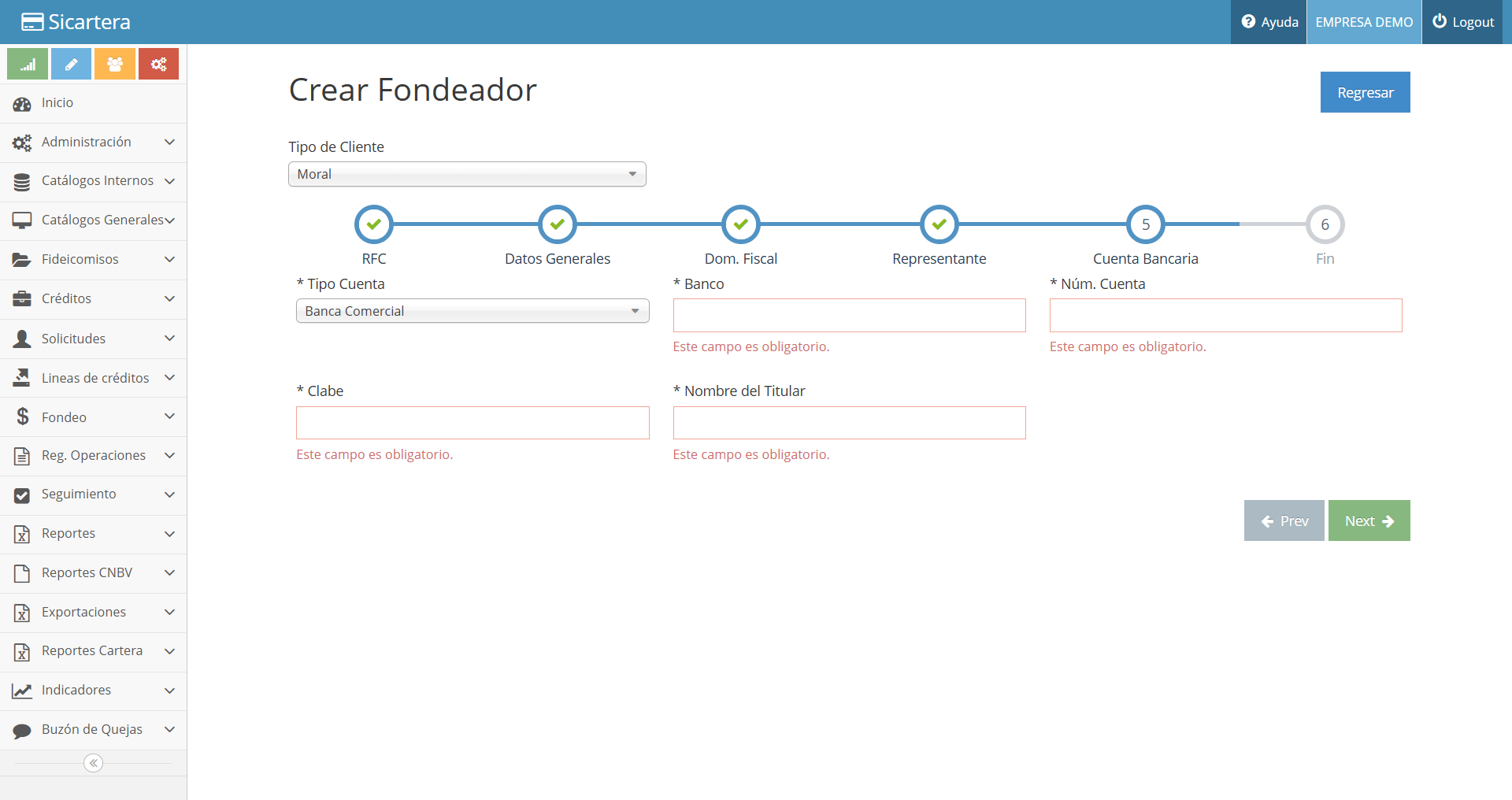
| Sección | Campo | Descripción |
|---|---|---|
| Datos Generales | Razón Social | Nombre del solicitante |
| Nombre comercial | Ap. Paterno del solicitante | |
| RFC | Ap. Materno del solicitante | |
| FIEL | Firma electrónica | |
| Tel. Particular | Teléfono particular del solicitante | |
| Tel. Oficina | Teléfono de Oficina | |
| Celular | Teléfono Celular | |
| Correo | Correo electrónico para las validaciones de la solicitud | |
| Giro Mercantil | Giro Mercantil al que se dedica | |
| Domicilio Fiscal | Tipo de Vivienda | Tipo de vivienda |
| Clase de Domicilio | Clase de domicilio | |
| Tipo de Asentamiento | Tipo de Asentamiento | |
| Fecha de Residencia | Antigüedad de Residencia | |
| Tipo de Domicilio | Tipo de Domicilio proporcionado | |
| País | País del domicilio | |
| CP | Código Postal, es necesario presionar la tecla ENTER para que cargue el catálogo de Ciudad. | |
| Estado | Estado del Domicilio | |
| Municipio | Municipio del Domicilio | |
| Colonia | Colonia del Domicilio | |
| Calle | Calle o Avenida del domicilio | |
| Núm. Ext. | Numero exterior del domicilio | |
| Núm. Int. | Numero Interior del domicilio en caso de existir | |
| Representante | RFC del representante | RFC del representante que previamente se encuentra registrado en el catálogo de representantes de solicitud. |
| Cuenta Bancaria | Tipo de Cuenta | Tipo de cuenta bancaria |
| Banco | Nombre del banco en el cual se tiene la cuenta bancaria. | |
| Núm. Cuenta | Número de cuenta que pertenece al solicitante. | |
| Clabe | Clabe de la cuenta bancaria | |
| Nombre del titular | Nombre del titular de la cuenta bancaria. |
Para finalizar deberá de presiona el botón Guardar para que el registro pueda ser almacenado y retornar de manera automática al listado de Fondeador.
Aportaciones
En este modulo permite llevar el registro de las aportaciones brindadas por los fondeadores, al dar clic en el menú Aportaciones podrá ver la siguiente pantalla que muestra el listado de Aportaciones, la cual permite crear, consultar, editar o eliminar cada uno de los registros.

| Icono | Acción | Descripción |
|---|---|---|
|
Crear | Crea una nueva Aportación. |
|
Consultar | Permite ver el detalle del registro seleccionado. |
|
Editar | Edita el registro seleccionado. |
|
Eliminar | Elimina el registro seleccionado. |
Crear
Para crear un registro basta con dar clic en el botón Crear que se encuentra en la parte superior derecha de la lista de Aportaciones el cual mostrará la siguiente pantalla y sus campos correspondientes.


| Sección | Campo | Descripción |
|---|---|---|
| RFC | RFC | Registro Federal de Contribuyentes con Homo clave |
| Aportación | Fecha Inicio del contrato | Fecha de inicio del contrato. |
| Fecha de aportación | Fecha de la aportación | |
| Fecha de inicio de pago | Fecha de inicio del pago | |
| Importe | Importe de la aportación | |
| Plazos | Numero de plazos | |
| Periodicidad | Periodicidad (Catalogo periodos financieros) | |
| Tasa anual | Tasa anual en porcentaje | |
| ISR | ISR en porcentaje | |
| Tipo de moneda | Tipo de moneda en el que se manejara el crédito | |
| Instrumento monetario | Instrumento monetario en el cual se realizarán los pagos. | |
| Observaciones | Observaciones de la aportación | |
| Recapitalizar | Seleccionar en caso de que la aportación se recapitalice |
Al finalizar se presiona el botón Guardar para que el registro pueda ser almacenado y así retornar de manera automática al listado de Aportaciones.
Pagos
Este módulo servirá para realizar aportaciones y/o pagos a las operaciones generadas en el módulo de aportaciones.
En el listado principal muestra los pagos previamente dados de alta, en el cual permite Crear, Consultar, Editar o Eliminar cada uno de los registros.
El listado permite 3 tipos de filtrado, los cuales son los siguientes:
Pagos recibidos con fecha de pago del día actual.
Pagos recibidos en un determinado rango de fechas.
Pagos recibidos de un fondeador en específico.

| Icono | Acción | Descripción |
|---|---|---|
|
Crear | Crea un nuevo Pago. |
|
Consultar | Permite ver el detalle del registro seleccionado. |
|
Editar | Edita el registro seleccionado. |
|
Eliminar | Elimina el registro seleccionado. |
Crear
Es necesario presionar el botón CREAR para que muestre la siguiente pantalla, en el cual solicita los datos que se muestran a continuación.
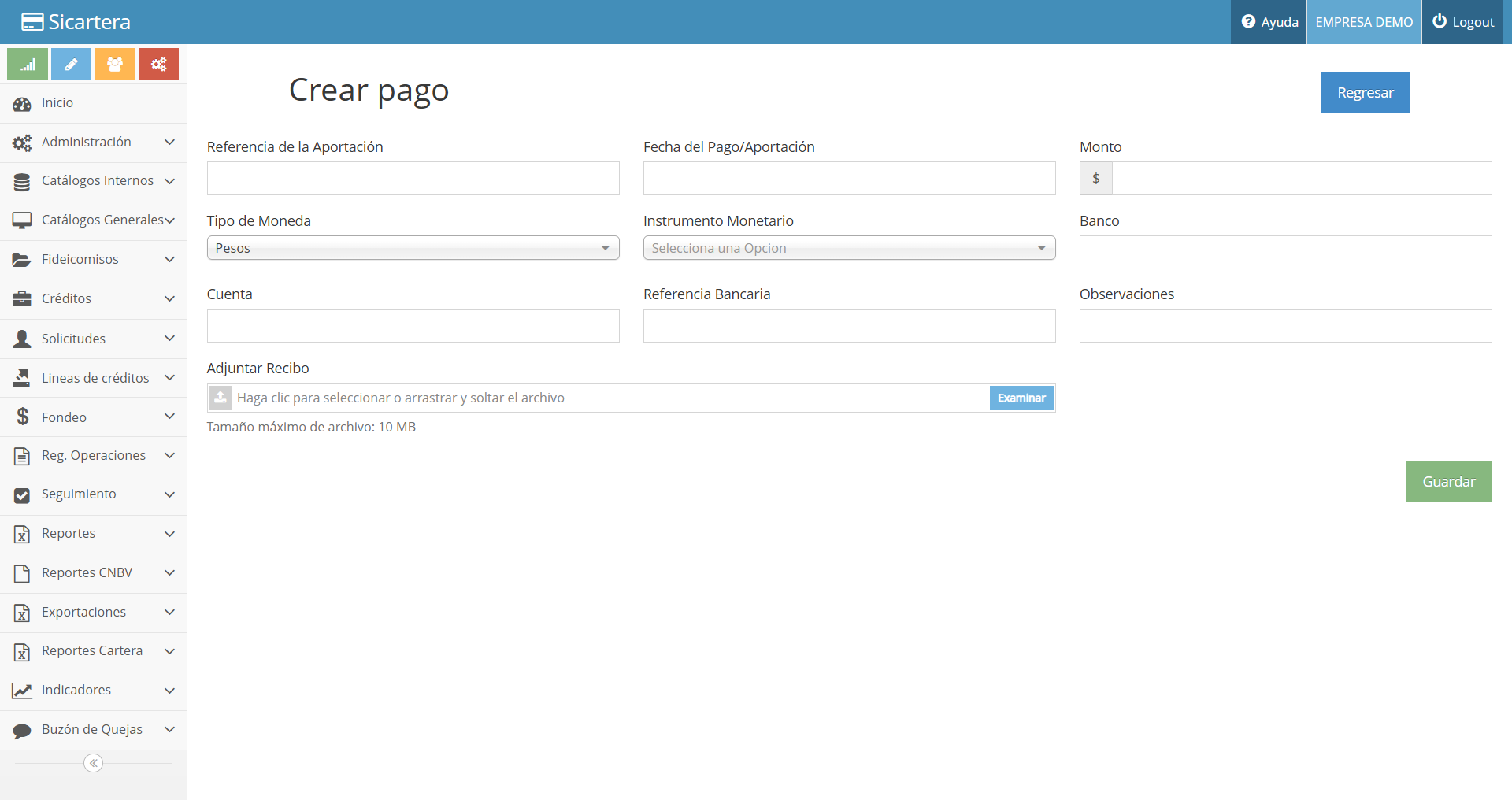
| Campo | Descripción |
|---|---|
| Referencia de la Aportación | Referencia de la Aportación. |
| Fecha del Pago/Aportación | Fecha del día que se realizó el pago o aportación. |
| Monto | Monto total del pago |
| Instrumento Monetario | Instrumento monetario por el cual se realizo |
| Tipo de Moneda | Tipo de moneda del pago. |
| Banco | Nombre del banco |
| Cuenta | Número de Cuenta bancaria |
| Referencia Bancaria | Referencia del pago |
| Observaciones | Observaciones |
| Recibo | Permite adjuntar una imagen o pdf con un peso máximo de 10 MB |
Registro de Operaciones
En este módulo se registran las Operaciones Inusuales e Internas Preocupantes que se presenten dentro de la entidad financiera, con la posibilidad de consultarlas y de enviarlas en el reporte.
Operaciones Inusuales
La pantalla principal de este módulo muestra el listado de las Operaciones Inusuales almacenadas, permitiendo la búsqueda y la consulta de cada uno de los registros.

| Icono | Acción | Descripción |
|---|---|---|
|
Crear | Crea una nueva Operación Inusual. |
|
Consultar | Permite ver el detalle del registro seleccionado. |
|
Editar | Edita el registro seleccionado. |
|
Eliminar | Elimina el registro seleccionado. |
Crear
Para registrar una Operación Inusual debe dar clic en el botón CREAR ubicado en la parte superior del lado derecho de la pantalla y aplicar los siguientes filtros:
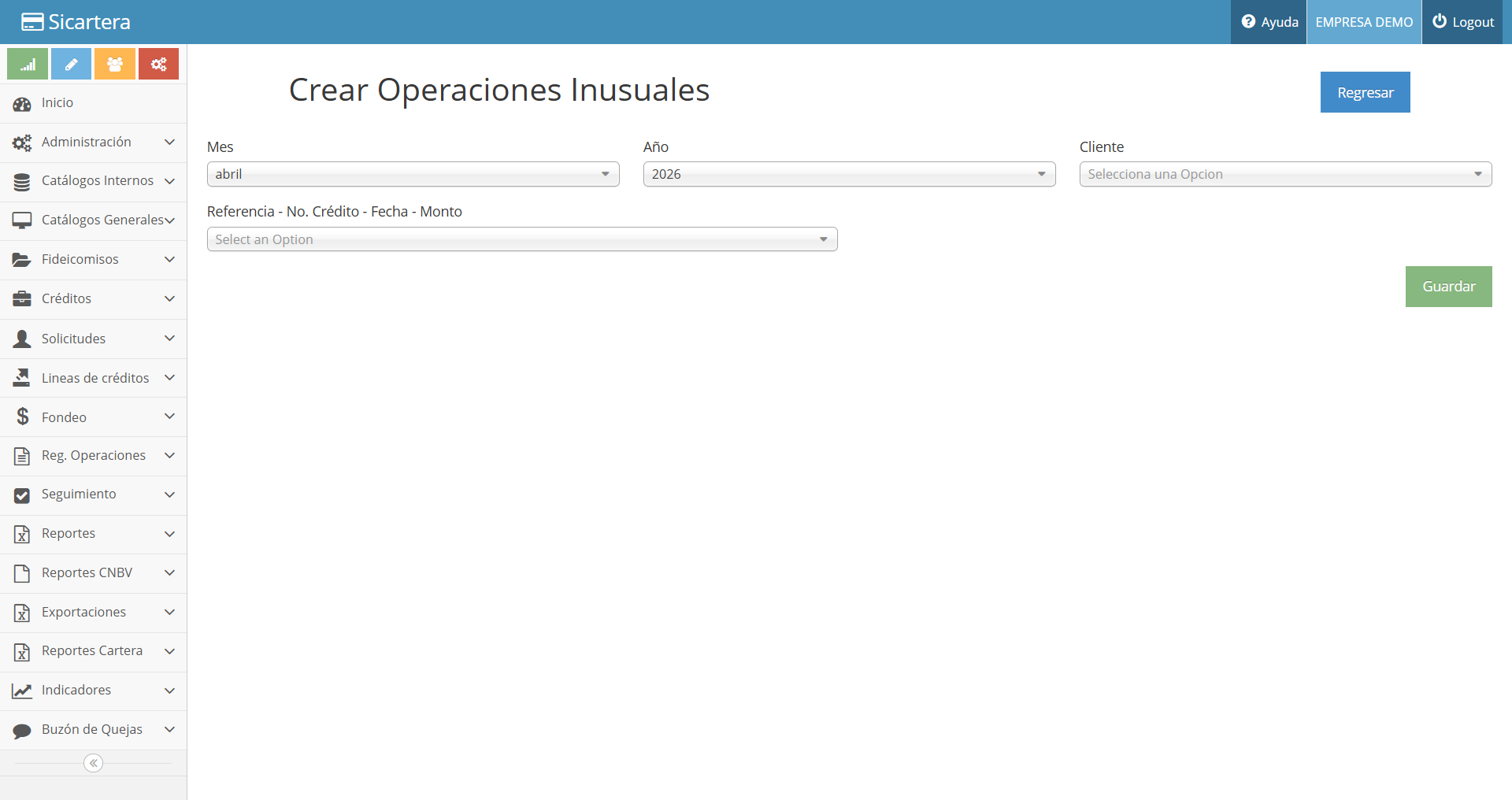
| Campo | Descripción |
|---|---|
| Mes | Mes en el que se detectó la operación. |
| Año | Año en el que se detectó la operación. |
| Cliente | Nombre del Cliente. |
| Referencia | Monto y crédito al cual pertenece la operación. |
Para finalizar es necesario dar clic en el botón GUARDAR que está ubicado en la parte inferior de lado derecho de la pantalla y retornar en automático al listado.
Operaciones Internas preocupantes
En la pantalla principal de este módulo es posible visualizar el listado de las Operaciones Internas Preocupantes almacenadas en el sistema permitiendo gestionar cada uno de los registros.

| Icono | Acción | Descripción |
|---|---|---|
|
Crear | Crea una nueva Operación Interna Preocupante. |
|
Consultar | Permite ver el detalle del registro seleccionado. |
|
Editar | Edita el registro seleccionado. |
|
Eliminar | Elimina el registro seleccionado. |
Crear
Para registrar una Operación Interna Preocupante es preciso dar clic en el botón CREAR que está del lado derecho en la parte superior de la pantalla y llenar los siguientes formatos:


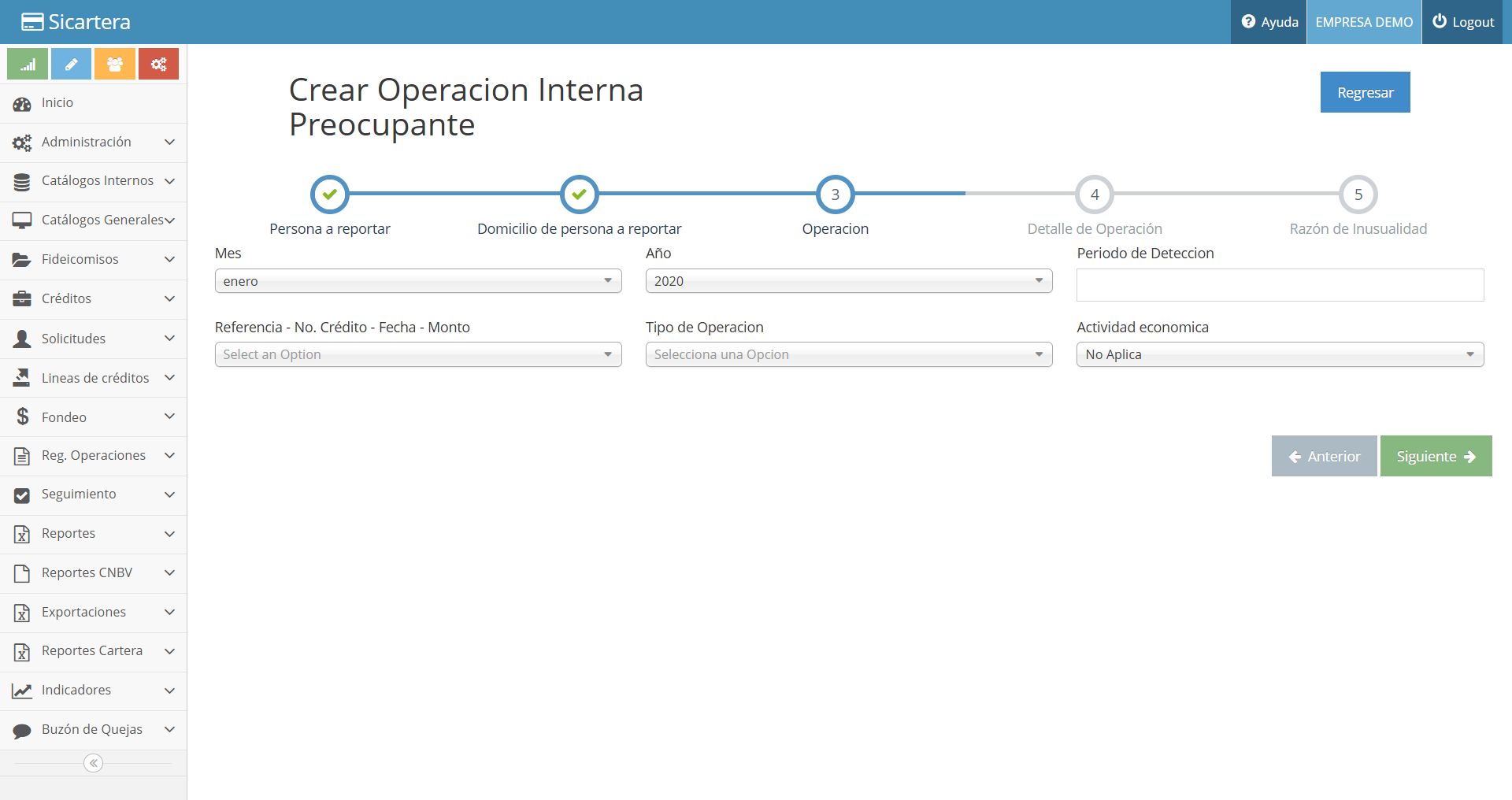

| Sección | Campo | Descripción | |
|---|---|---|---|
| Persona a reportar | Tipo de Persona | Física/Moral | |
| Empleado | Listado del Empleado a reportar (Catalogo Lista Puesto-Empleado) | ||
| Apellido Paterno | Apellido Paterno | ||
| Apellido Materno | Apellido Materno | ||
| Razón Social | Razón Social en caso de ser una persona moral | ||
| RFC | RFC del Empleado | ||
| CURP | Estatus de la línea de crédito | ||
| Fecha de Nacimiento /Constitución | Fecha de Nacimiento para persona física/ Fecha de constitución para persona moral | ||
| Nacionalidad | Mexicana / Extranjera | ||
| Domicilio de Persona para reportar | Domicilio | Domicilio completo del empleado | |
| Colonia | Colonia del Domicilio. | ||
| Teléfono | teléfono celular o fijo del empleado | ||
| C.P. | Código Postal | ||
| Ciudad | Es necesario que después de introducir el CP se presione la tecla de ENTER para que el listado de las ciudades se pueda cargar. | ||
| Operacion | Mes | Mes de la Operacion | |
| Año | Año de la Operacion | ||
| Periodo de Detección | Fecha en la que se genera la alerta | ||
| Referencia del crédito | Referencia del crédito en caso de que este vinculado con una operación | ||
| Tipo de Operacion | Tipo de operación en caso de estar vinculada con una operación. | ||
| Actividad Económica CNBV | Actividad Económica del empleado en caso de que tenga alguna, en caso contrario selecciona No aplica. | ||
| Detalle de Operacion | Prioridad | Sin Prioridad / Prioridad Alta | |
| Relación | Empleado / Ex Empleado | ||
| Fecha de Inicio de Relación Laboral | Fecha de Inicio de Relación Laboral | ||
| Fecha Fin de Relación Laboral | En caso de ser un Ex empleado, agregar la fecha del fin de relación laboral | ||
| Motivo de baja | Motivo por el cual dejo de laborar en la SOFOM. | ||
| Identificación y datos Generales del producto | Nombre del Titular | Nombre del titular en caso de que este relacionado con alguna operación. | |
| Fecha Inicio de Crédito | Fecha Inicio de crédito en caso de que este relacionado con alguna operación. | ||
| Fecha Inicio de Relación Comercial | Fecha del registro como cliente en la SOFOM | ||
| Tipo de Crédito | Tipo de crédito, en caso de que este relacionado con una operación. | ||
| Partícipes y/o relacionados | Otras personas relacionadas en caso de estar vinculado con un crédito. | ||
| Participación en otros productos | En caso de que tenga otros créditos, describir los productos. | ||
| Participación en otros productos que formen parte del análisis | En caso de que tenga otros créditos, describir los productos. | ||
| Perfil Transaccional | Anexos | Anexos del perfil transaccional. | |
| Saldo de la Cuenta | Saldo de la cuenta, en caso de estar relacionado con una operación. | ||
| Antecedentes de ROIP previos | Cuenta con Reportes de operaciones Internos Preocupantes, en caso de que si, describirlos. | ||
| Razón de la Inusualidad | Tipo de Alerta | descripción del tipo de alerta. | |
| Análisis de Alerta | Análisis de Alerta | ||
| Análisis de Contexto del Empleado | Descripción del contexto del empleado. | ||
| Reportes relacionados a la inusualidad | Si cuenta con reportes relacionados a la inusualidad / No cuenta con reportes relacionados a la inusualidad. | ||
| Gestiones realizadas por la SOFOM | Gestiones relacionadas. | ||
| Determinación de la Inusualidad | Descripción del porque se determina la inusualidad. | ||
Para finalizar es necesario dar clic en el botón GUARDAR que está ubicado en la parte inferior de lado derecho de la pantalla y retornar en automático al listado.
Seguimiento
Este módulo agrupa los controles establecidos por el sistema de modo que puedan ser consultados de manera oportuna como método de apoyo a los niveles responsables de la organización. EN el cual se le puede dar seguimiento a los siguientes tipos de Operaciones:
Operaciones en Efectivo
Operaciones Inusuales
Buzón de Quejas (Internas Preocupantes)
Operaciones en Efectivo
En esta sección nos permite consultar todas las operaciones en efectivo registradas en el sistema de acuerdo a los filtros aplicados como se muestra a continuación:

Operaciones Inusuales
En este módulo es posible la consulta de Posibles Operaciones Inusuales previamente almacenadas en el sistema permitiendo el filtrado de Mes, Año y Empresa.
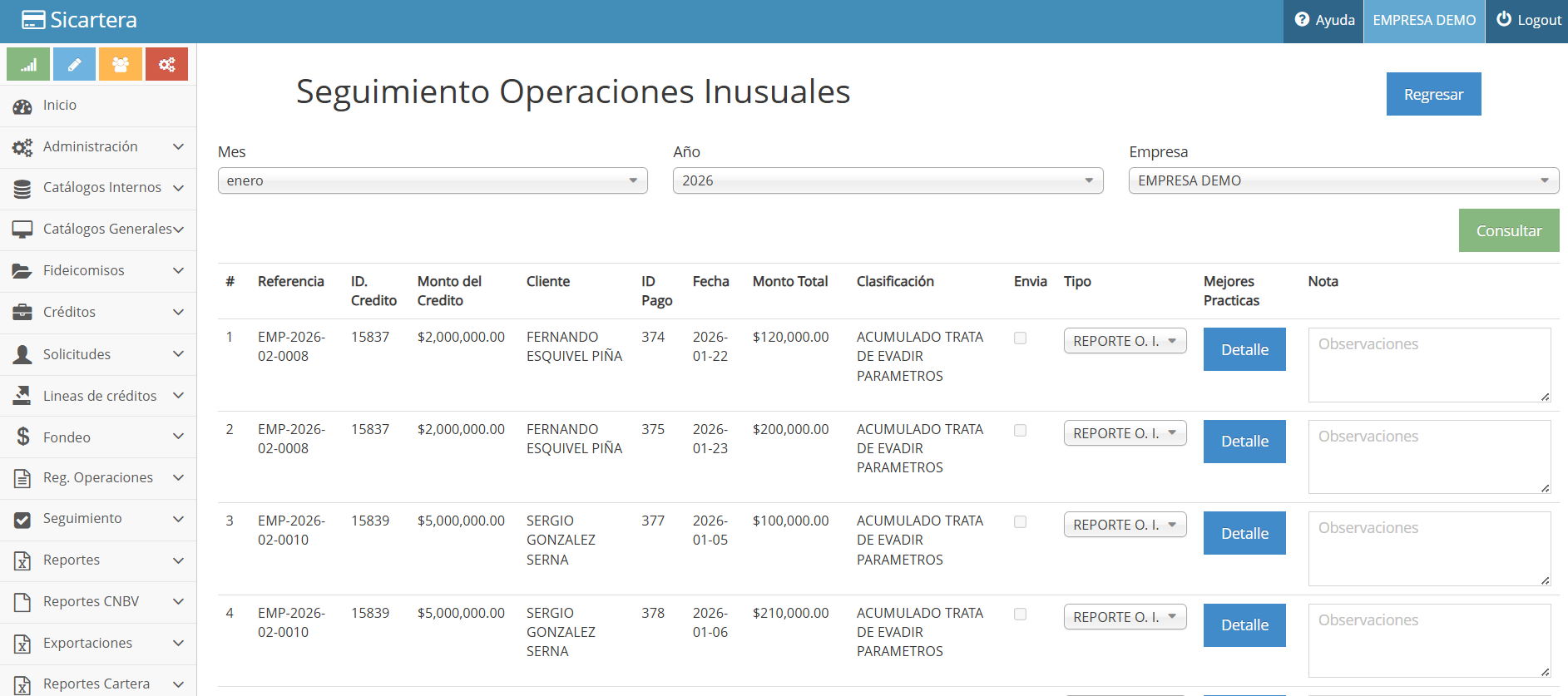
| Campo | Descripción |
|---|---|
| Nota | Descripción de la operación, donde se registra el porque se descarta o procede la alerta. |
| Tipo | Los diferentes tipos de reportes que se pueden realizar son:
|
Los diferentes tipos de reportes que se pueden realizar son los siguientes

Para finalizar deberá de presiona el botón Guardar para que el registro pueda ser almacenado y retornar de manera automática al mismo listado.
Seguimiento de Buzón de Quejas
En este módulo se puede realizar la consulta del Buzón de Quejas por Mes, Año y Empresa. En la cual se puede dar un seguimiento del buzón de quejas de la Entidad financiera.

| Campo | Descripción |
|---|---|
| Nota | Descripción de la operación, donde se registra por qué se descarta o procede la alerta. Para dejar un histórico. |
| Envía | Se selecciona en caso de que la queja proceda para generar el reporte. |
Para finalizar deberá de presiona el botón Generar para que el registro pueda ser almacenado y retornar de manera automática al mismo listado.
Reportes
En esta sección es posible generar reportes efectivos de cuatro de los módulos que maneja el sistema simplificando el acceso a la información y esta conformado por los siguientes módulos o utilerías para la misma.
Reporte de créditos
Reporte de Pagos
Reporte de Clientes
Reporte de Fideicomisos
Reporte de Créditos
Este módulo permite la generación de reportes de acuerdo a la información que se encuentra almacenada en el sistema dependiendo de los filtros seleccionados previamente, para crear este reporte se requiere completar los siguientes campos y dar clic en el botón CONSULTAR que se encuentra en el lado izquierdo de la parte inferior de la pantalla principal. El sistema enviara en automático un correo al usuario activo en ese momento con la información solicitada.

Existen dos tipos de filtros:
Rango de fechas: Es necesario establecer la Fecha de inicio y Fecha final.
Todos: Mostrara todos el histórico de créditos.
| Campo | Descripción |
|---|---|
| Fecha Inicio | Fecha de Inicio (Obligatorio) |
| Fecha Final | Fecha Final (Obligatorio) |
| Estatus | Estatus del crédito |
| Alianza | Alianza del Cliente. |
Reporte de Pagos
Este módulo permite la generación de reportes de pagos que han sido registrados en el sistema, de acuerdo a los filtros seleccionados previamente, para generar este reporte es necesario completar los campos solicitados y dar clic en el botón CONSULTAR que se encuentra en la parte inferior derecha de la pantalla. El sistema en automático enviara un link al correo del usuario que está usando el sistema en ese momento.

| Campo | Descripción |
|---|---|
| Fecha Inicio | Fecha de Inicio de Pago (Obligatorio) |
| Fecha Final | Fecha Final del Pago (Obligatorio) |
| ID Cliente | ID del Cliente que genera el sistema. |
| Nombre Cliente | Nombre Completo del Cliente. |
| Tipo de Persona | Tipo de Persona (Física / Moral) |
| RFC | RFC del Cliente |
| Referencia crédito | Referencia del crédito |
| Plazos | Numero de plazos |
| Periodicidad | Periodicidad. |
| Instrumento Monetario | Instrumento Monetario del Pago |
| Banco | Nombre del Banco |
| Cuenta | Número de Cuenta |
| Referencia del Pago | Referencia del pago |
| Observaciones | Observaciones del pago. |
| Importe | Importe del crédito |
| Estatus | Estatus del crédito |
| Alianza | Alianza del Cliente. |
| Convenio | Convenio al que pertenece el cliente |
Reporte de Clientes
Este módulo genera reportes de clientes en base a lo que esta almacenado en el sistema y a los filtros aplicados, para generar este reporte se deben de llenar los campos requeridos y hacer clic en el botón CONSULTAR que se encuentra en la parte inferior del lado derecho de la pantalla. El sistema enviara un link al correo del usuario que esta utilizado el sistema al momento de hacer la petición.

| Campo | Descripción |
|---|---|
| Nombre Cliente | Nombre Completo del Cliente. |
| Tipo de Persona | Tipo de Persona (Física / Moral) |
| RFC | RFC del Cliente |
| Fecha Inicio de registro | Fecha de Registro en el sistema |
| Fecha Final de registro | Fecha de Registro en el sistema |
| Alianza | Alianza del Cliente. |
Reporte de Fideicomisos
Este módulo genera reportes de fideicomisos en base a lo que esta almacenado en el sistema y a los filtros aplicados, para generar este reporte se deben de llenar los campos requeridos y hacer clic en el botón CONSULTAR que se encuentra en la parte inferior del lado derecho de la pantalla. El sistema enviara un link al correo del usuario que esta utilizado el sistema al momento de hacer la petición.
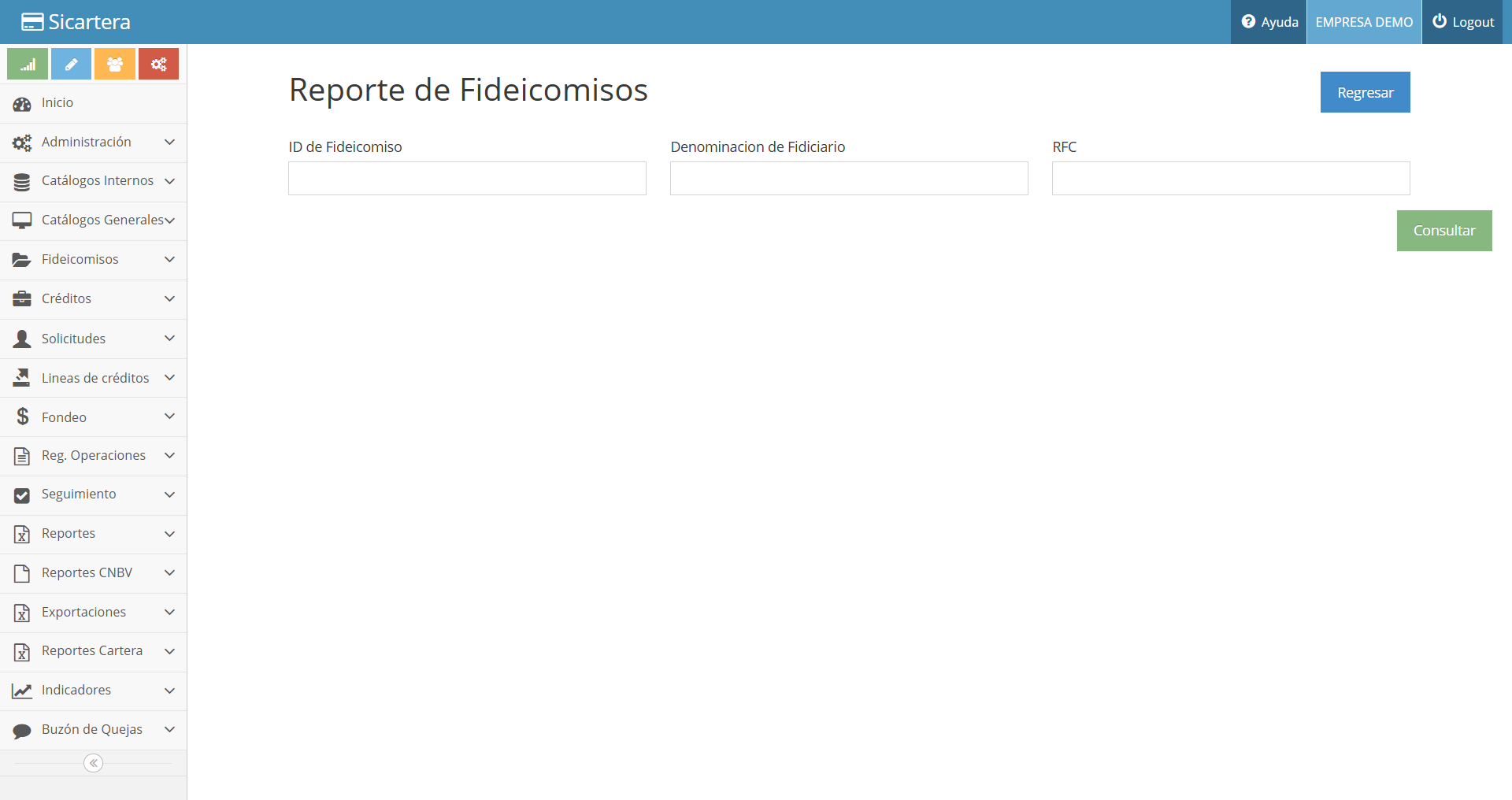
| Campo | Descripción |
|---|---|
| ID de Fideicomiso | ID unido del Fideicomiso |
| Denominación de Fiduciario | Denominación |
| RFC | RFC del Cliente |
Reportes CNBV
En relación con las obligaciones que las entidades financieras y demás personas sujetas a la supervisión de la CNBV en materia de PLV/FT, el sistema genera los reportes de operaciones Relevantes, Inusuales e Internas Preocupantes.
En esta sección se encuentran disponibles los tres reportes obligatorios para su envió a la CNBV, con el formato oficial y con los datos propios de la SOFOM. Esta conformado por los siguientes módulos:
Reporte Relevante e Inusuales
Reporte Interna Preocupantes
Reporte Relevante e inusuales
Para poder generar este reporte es necesario seleccionar los filtros deseados y presionar el botón CONSULTAR, el cual mostrara una tabla con el número de operaciones que se registraron de acuerdo con los filtros aplicados, posteriormente, debe dar clic en el botón GENERAR ubicado en la parte inferior derecha de la pantalla y el sistema automáticamente enviara un archivo al correo del usuario activo que ingreso al sistema.

Reporte Interna Preocupante
Para generar este registro es preciso aplicar los filtros deseados y presionar el botón CONSULTAR, el cual mostrara una tabla con las operaciones que se registraron de acuerdo con los filtros aplicados, seguidamente, debe dar clic en el botón GENERAR ubicado en la parte inferior derecha de la pantalla y el sistema automáticamente enviara un archivo al correo del usuario que ingreso al sistema y que está activo en ese momento.

Exportaciones
En esta sección permite exportar los pagos que previamente fueron registrados en el sistema, esto con el fin de que el archivo que se genera, permita importarlo en CONTPAQi y poder facturar los pagos.

Reportes Cartera
En esta sección se podrán generar los distintos tipos de reportes, los cuales son necesarios para la administración de Cartera y está conformado por los siguientes módulos o utilerías para la misma.
Reporte de Cartera Vencida
Reporte de Desglose de Pagos
Reporte de Cobranza
Reporte de Amortización-Pagos
Reporte de Solicitudes
Reporte de Seguimiento de Solicitudes
Reporte de Disposiciones
Reporte de Cartera Vencida
Este módulo genera reportes de pagos vencidos en los créditos activos de acuerdo con los filtros aplicados previamente y a la información almacenada en el sistema, para crear este reporte es preciso llenar los campos solicitados y dar clic en el botón CONSULTAR ubicado en la parte inferior de la pantalla del lado izquierdo. Automáticamente el sistema envía un archivo al correo del usuario activo al momento de hacer la solicitud.
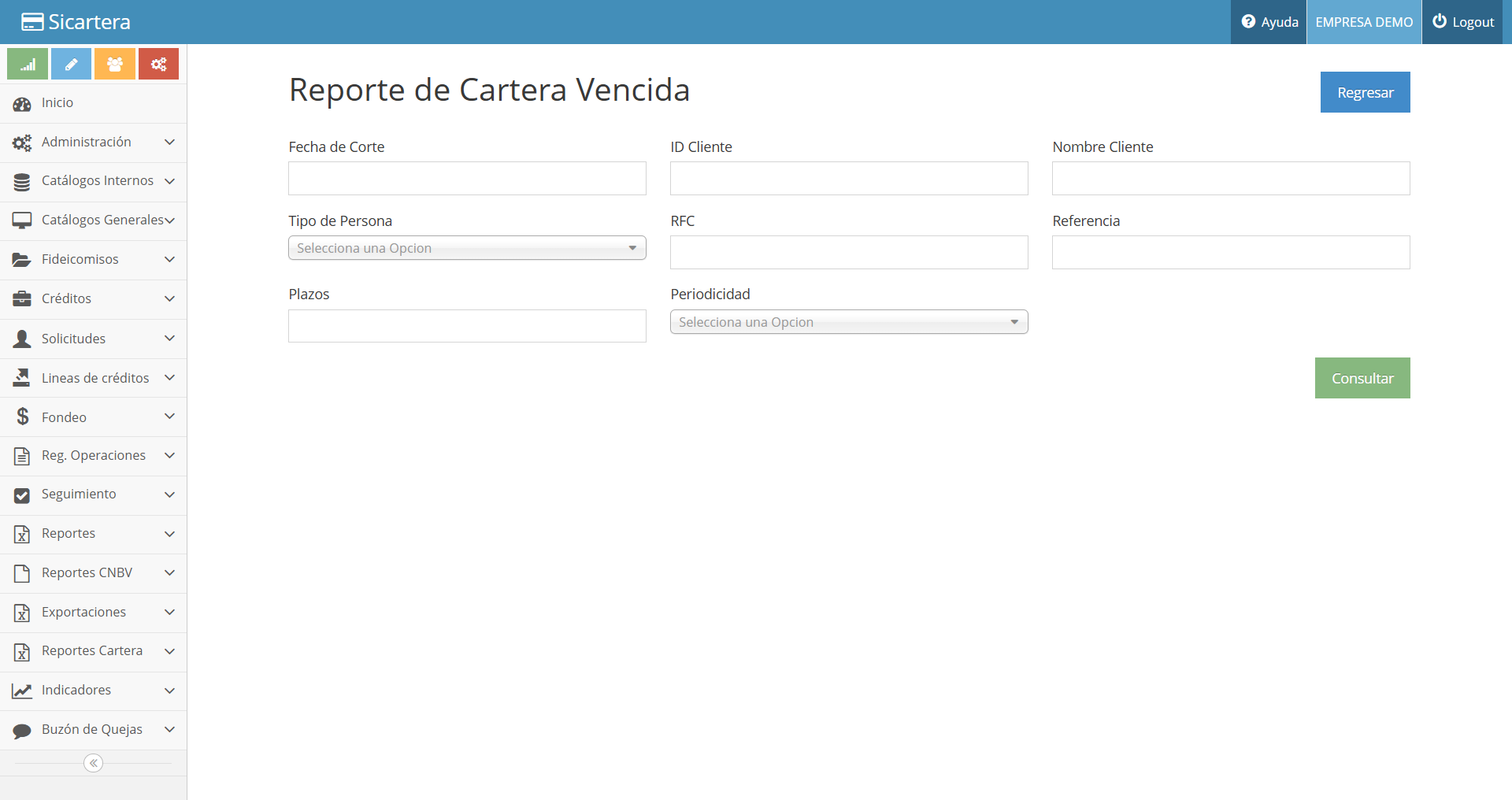
| Campo | Descripción |
|---|---|
| Fecha de Corte | Fecha de Corte para la generación del reporte. |
| ID Cliente | ID del Cliente que asigna el sistema. |
| Nombre Cliente | Nombre Completo del Cliente. |
| Tipo de Persona | Tipo de Persona (Física / Moral) |
| RFC | RFC del Cliente |
| Referencia | Referencia del crédito |
| Plazos | Numero de plazos |
| Periodicidad | Periodicidad del crédito |
Reporte Desglose de Pagos
Este módulo genera reportes de todo el desglose de pagos en los créditos, es decir, mostrara el monto que se aplicó a cada uno de los periodos y de que manera. De acuerdo a los filtros aplicados previamente y a la información almacenada en el sistema, para crear este reporte es preciso llenar los campos solicitados y dar clic en el botón CONSULTAR ubicado en la parte inferior de la pantalla del lado izquierdo. Automáticamente el sistema envía un archivo al correo del usuario activo al momento de hacer la solicitud.

Reporte de Cobranza
Este módulo genera el reporte de cobranza en un intervalo de tiempo, con la información necesaria tanto del cliente, crédito y su totalidad de pago, para crear este reporte es preciso llenar los campos solicitados y dar clic en el botón CONSULTAR ubicado en la parte inferior de la pantalla del lado izquierdo. Automáticamente el sistema envía un archivo al correo del usuario activo al momento de hacer la solicitud.

| Campo | Descripción |
|---|---|
| Fecha de Inicio | Fecha de Inicio del rango que se desea obtener (Obligatorio) |
| Fecha Final | Fecha Final del rango que se desea obtener (Obligatorio) |
| Alianza | Alianza a la que pertenece el cliente |
Reporte de Amortización - Pagos
Este módulo genera el reporte detallado del crédito, amortización del crédito, así como el desglose de cada uno de los pagos añadidos al crédito, para crear este reporte es preciso llenar los campos solicitados y dar clic en el botón CONSULTAR ubicado en la parte inferior de la pantalla del lado izquierdo. Automáticamente el sistema envía un archivo al correo del usuario activo al momento de hacer la solicitud.

| Campo | Descripción |
|---|---|
| Fecha de Inicio | Fecha de Inicio del rango que se desea obtener (Obligatorio) |
| Fecha Final | Fecha Final del rango que se desea obtener (Obligatorio) |
Reporte de Solicitudes
Este módulo genera el reporte detallado de todas las solicitudes registradas en el sistema en determinado filtro de fechas, para crear este reporte es preciso llenar los campos solicitados y dar clic en el botón CONSULTAR ubicado en la parte inferior de la pantalla del lado izquierdo. Automáticamente el sistema envía un archivo al correo del usuario activo al momento de hacer la solicitud.
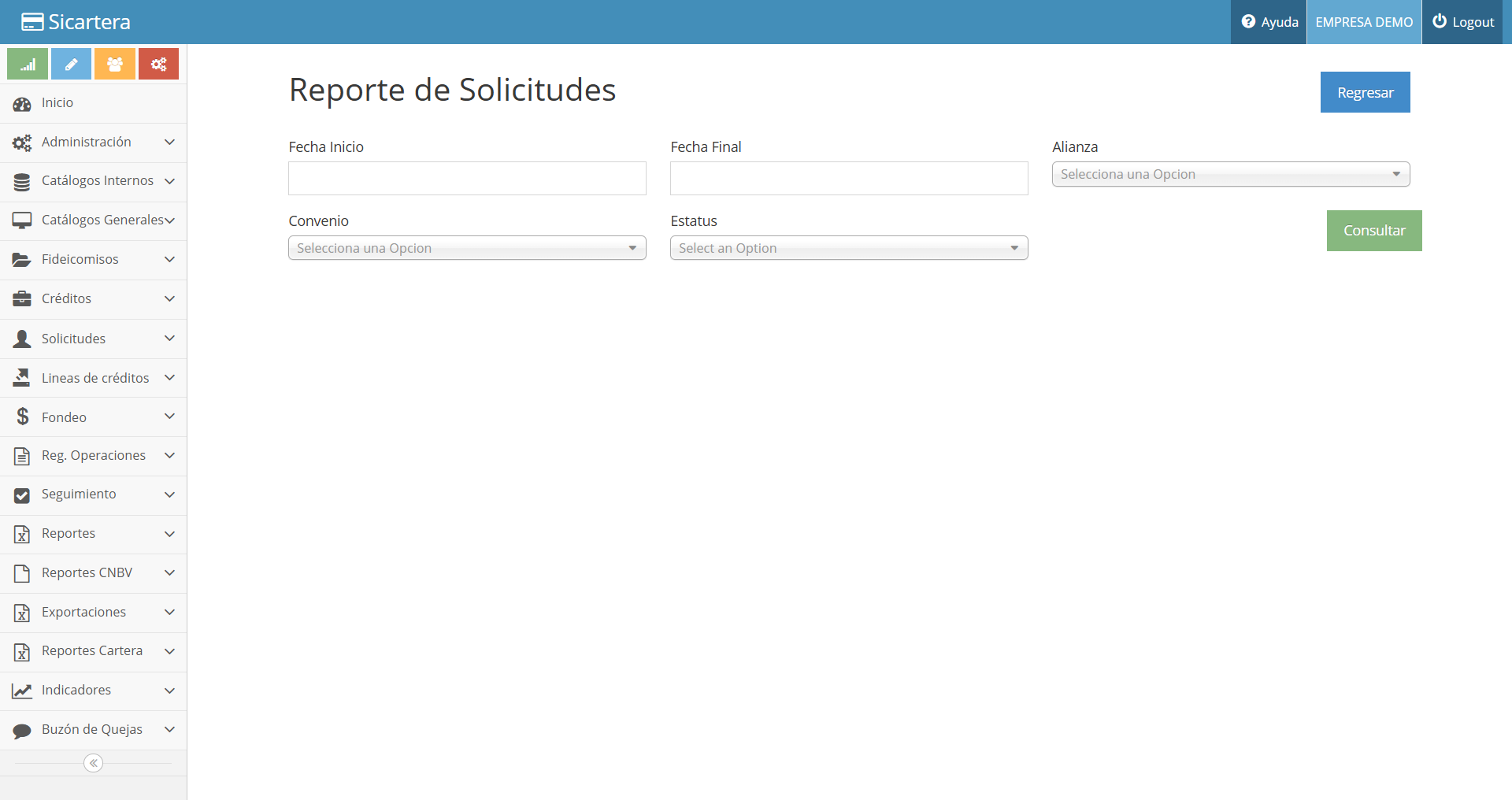
| Campo | Descripción |
|---|---|
| Fecha de Inicio | Fecha de Inicio del rango que se desea obtener (Obligatorio) |
| Fecha Final | Fecha Final del rango que se desea obtener (Obligatorio) |
| Alianza | Alianza a la que pertenece el cliente |
| Convenio | Convenio al cual pertenece el cliente |
| Estatus | Estatus de la Solicitud |
Reporte de Seguimiento de Solicitudes
Este módulo genera el reporte detallado de las solicitudes, como cada uno de los estatus registrados en el sistema con determinado filtro de fechas, para crear este reporte es preciso llenar los campos solicitados y dar clic en el botón CONSULTAR ubicado en la parte inferior de la pantalla del lado izquierdo. Automáticamente el sistema envía un archivo al correo del usuario activo al momento de hacer la solicitud.

| Campo | Descripción |
|---|---|
| Fecha de Inicio | Fecha de Inicio del rango que se desea obtener (Obligatorio) |
| Fecha Final | Fecha Final del rango que se desea obtener (Obligatorio) |
| Usuario | Usuario que registro la solicitud |
| Nombre | Nombre del solicitante |
| Ap. Paterno | Apellido Paterno del solicitante |
| Ap. Materno | Apellido Materno del Solicitante |
| ID de Solicitud | Id único de la solicitud |
| Convenio | Convenio al cual pertenece el cliente |
| Estatus | Estatus de la Solicitud |
Reporte de Disposiciones
Este módulo genera el reporte detallado de cada una de las disposiciones realizadas, así como el detalle de la línea de crédito al cual pertenecen, para crear este reporte es preciso llenar los campos solicitados y dar clic en el botón CONSULTAR ubicado en la parte inferior de la pantalla del lado izquierdo. Automáticamente el sistema envía un archivo al correo del usuario activo al momento de hacer la solicitud.

| Campo | Descripción |
|---|---|
| Fecha de Inicio | Fecha Inicio de la disposición (obligatorio) |
| Fecha Final | Fecha Final de la disposición (obligatorio) |
| Nombre Cliente | Nombre completo del Cliente |
| Estatus | Estatus de la Solicitud |
| Tipo de Disposición | Dólares/ Pesos |
| Promotor | Usuario Asignado como Promotor |
Indicadores
Este módulo permite ver el concentrado representado de manera gráfica de la Información almacenada en Solicitudes y créditos.
Resumen de Solicitudes
En la pantalla principal se puede visualizar de manera gráfica el concentrado de solicitudes registradas en el sistema filtrada por Empresa, Estatus y Periodicidad.
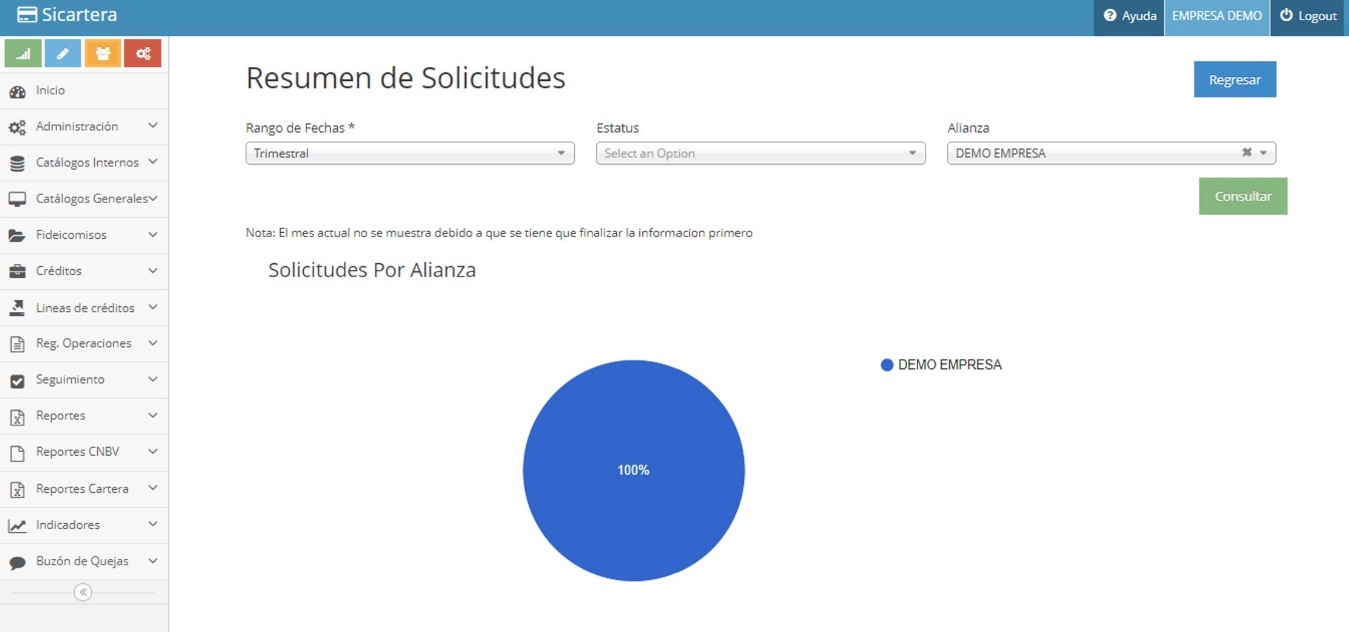
Resumen de Créditos
En la pantalla principal se puede visualizar de manera gráfica el concentrado de créditos registrados en el sistema filtrado por Empresa y estado del crédito.

Historial y Proyecciones
Este tipo de gráficos nos permite visualizar el historial en cuanto al desarrollo de los créditos en promedio, así como el histórico de pagos.


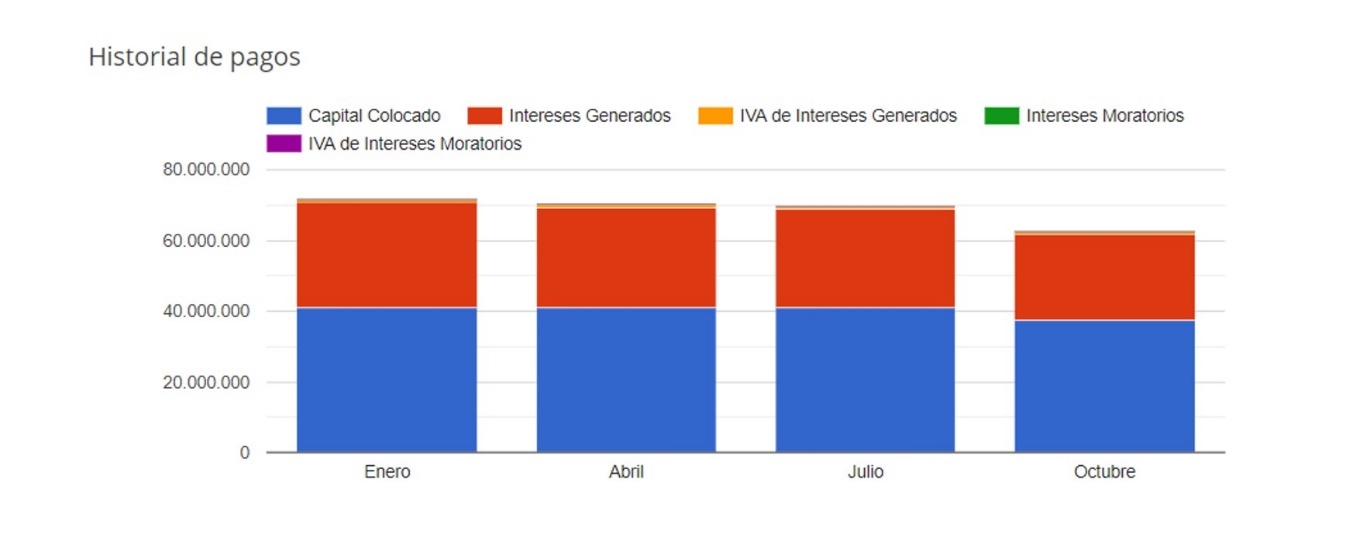

Buzón de Quejas
Este módulo esta a disposición de los miembros de la empresa con la finalidad de fungir como canal de comunicación a fin de hacer llegar las observaciones y reclamaciones que se estimen convenientes para mejorar el funcionamiento y corregir las anomalías que puedan surgir dentro de la organización.

| Icono | Acción | Descripción |
|---|---|---|
|
Crear | Crea una nueva Queja. |
|
Consultar | Permite ver el detalle del registro seleccionado. |
Crear
Para generar una queja debe dar clic en el botón CREAR que se encuentra ubicado en la parte superior derecha de la pantalla principal y completar el siguiente formato:

| Campo | Descripción |
|---|---|
| Fecha | Fecha del día que se levanta el reporte |
| Asunto | Título del reporte |
| Persona a reportar | Nombre de la persona que se está reportando |
| Mensaje | Reporte |
Para finalizar, después de completados los campos es necesario dar clic en el botón GUARDAR para que el registro queje almacenado y retornar de manera automática al listado de Buzón de Quejas.